Word如何画笑脸太阳图形?

 时间:2026-05-02 04:04:45

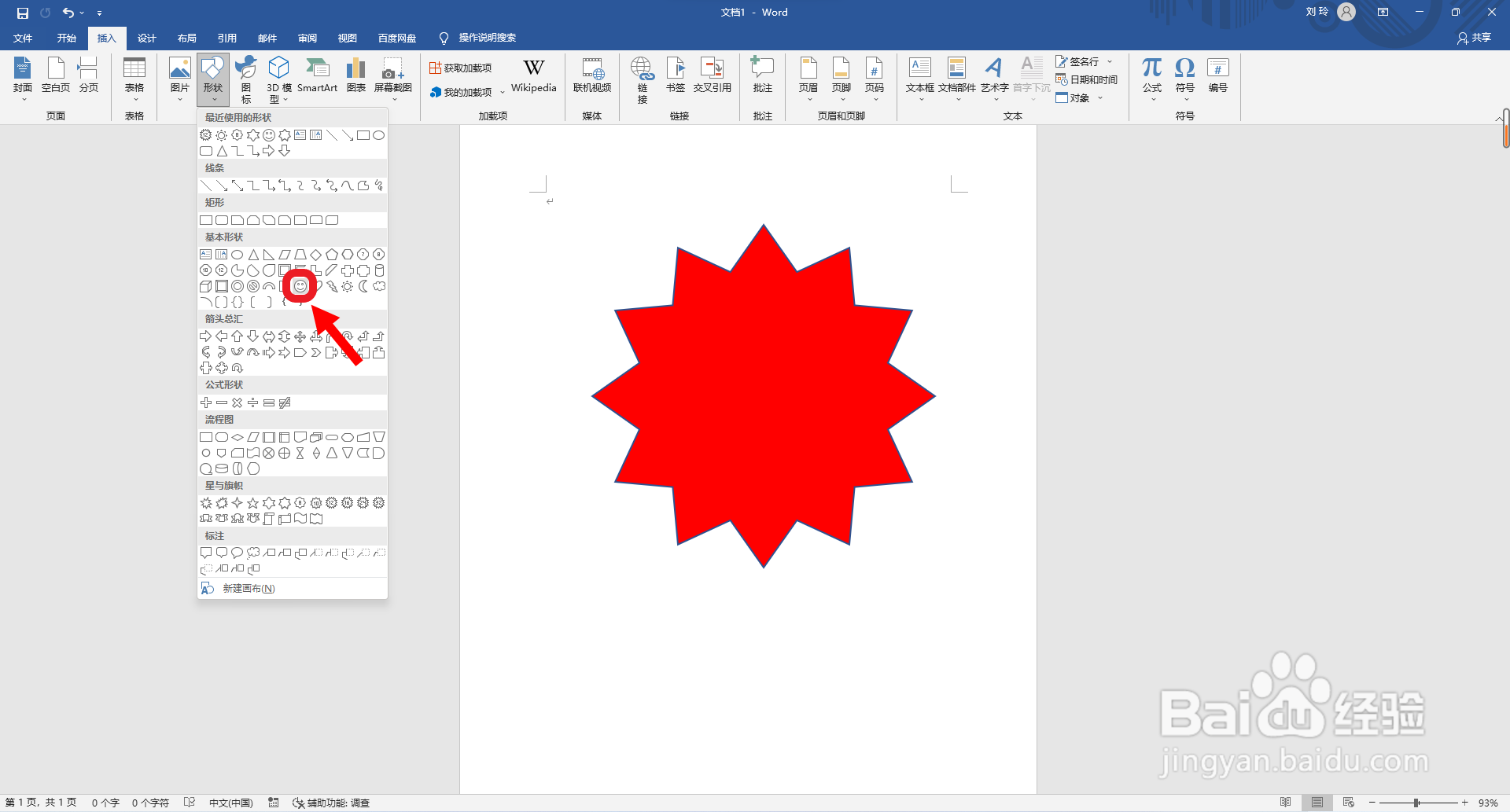
1、首先点击打开word软件,点击选择“插入”主选项卡。

Word如何画笑脸太阳图形?

Word如何画笑脸太阳图形?

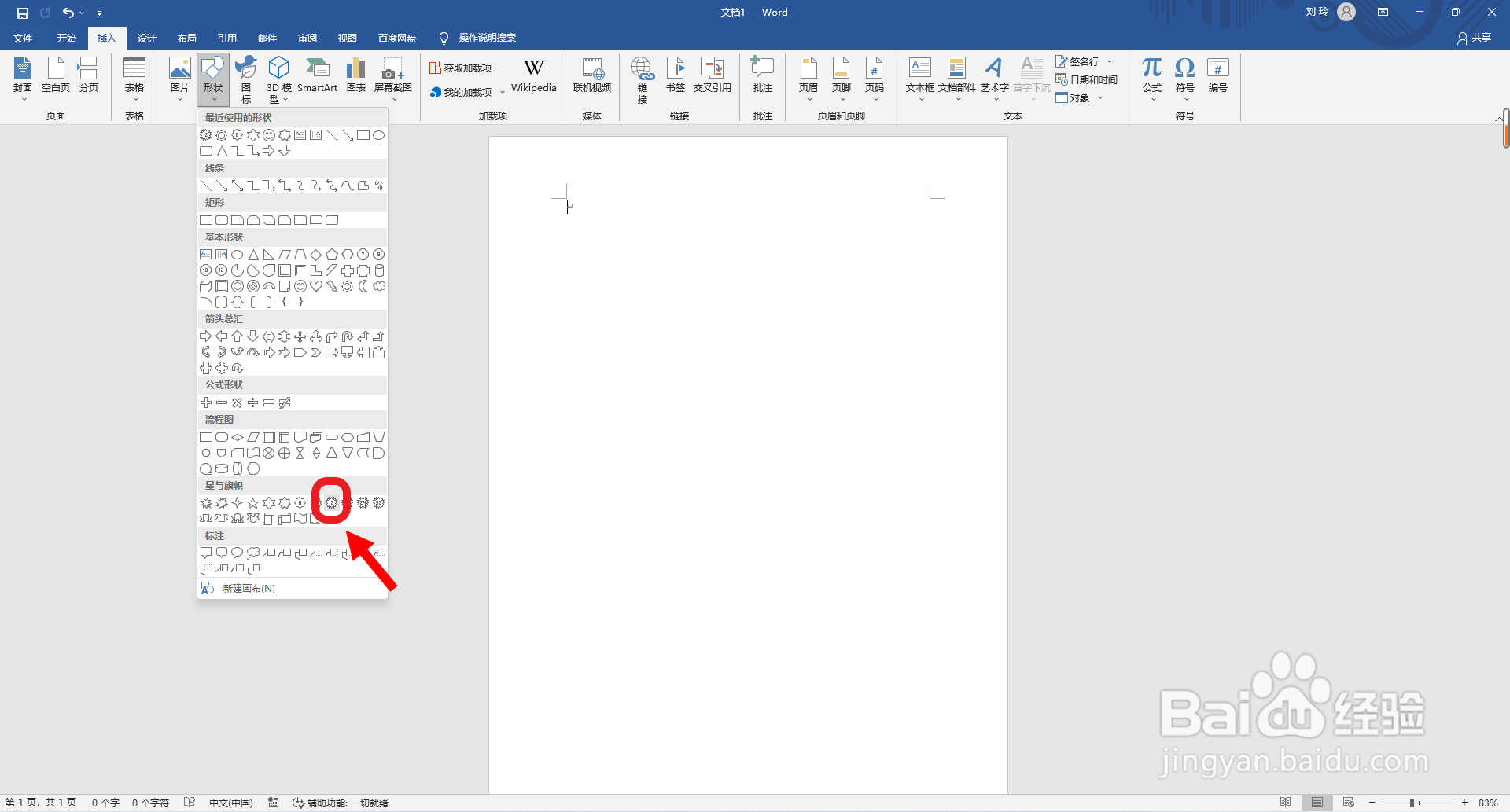
2、然后点击选择“插图”选项组中的“形状”,并插入“星与旗帜”一栏中的“十二角星形”。
Word如何画笑脸太阳图形?

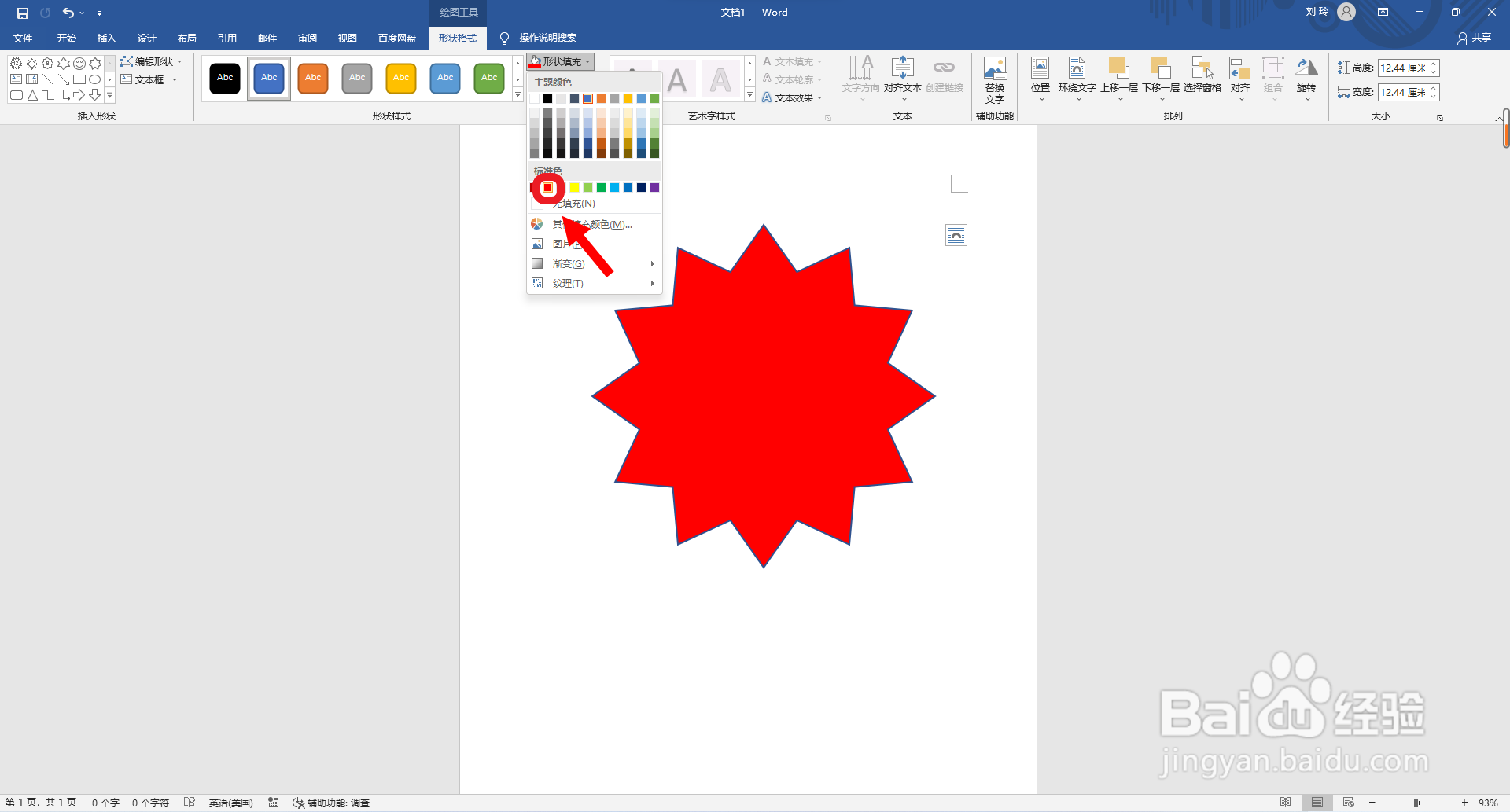
3、接着按“ctrl+shift”键,绘制一个十二角星,并设置填充颜色为“标准色 红色”。
Word如何画笑脸太阳图形?

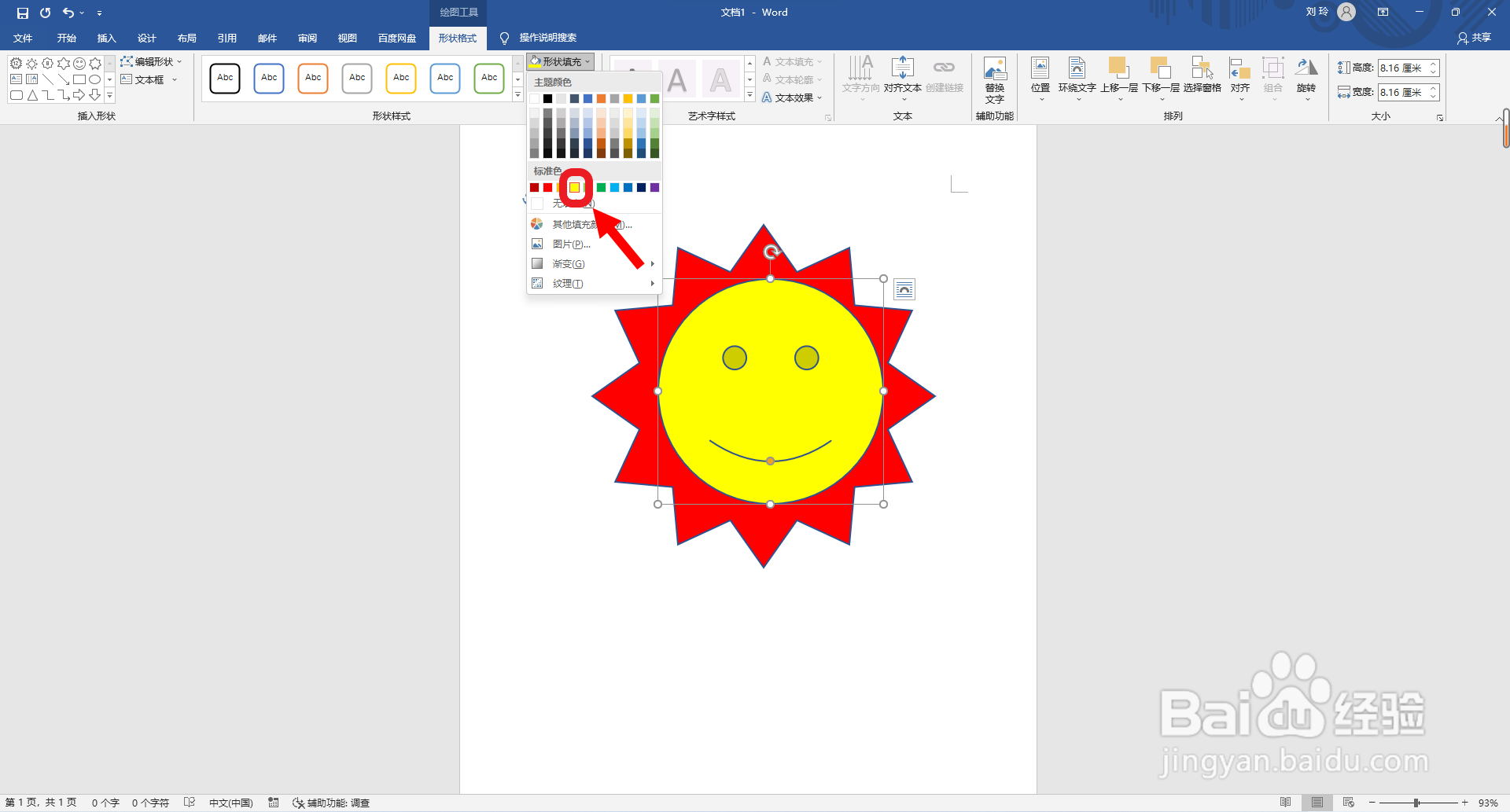
4、然后再点击插入“基本形状”中的“笑脸”图形。

Word如何画笑脸太阳图形?

5、接着再按“ctrl+shift”键,绘制一个笑脸图形,并设置填充颜色为“标准色 黄色”。
Word如何画笑脸太阳图形?

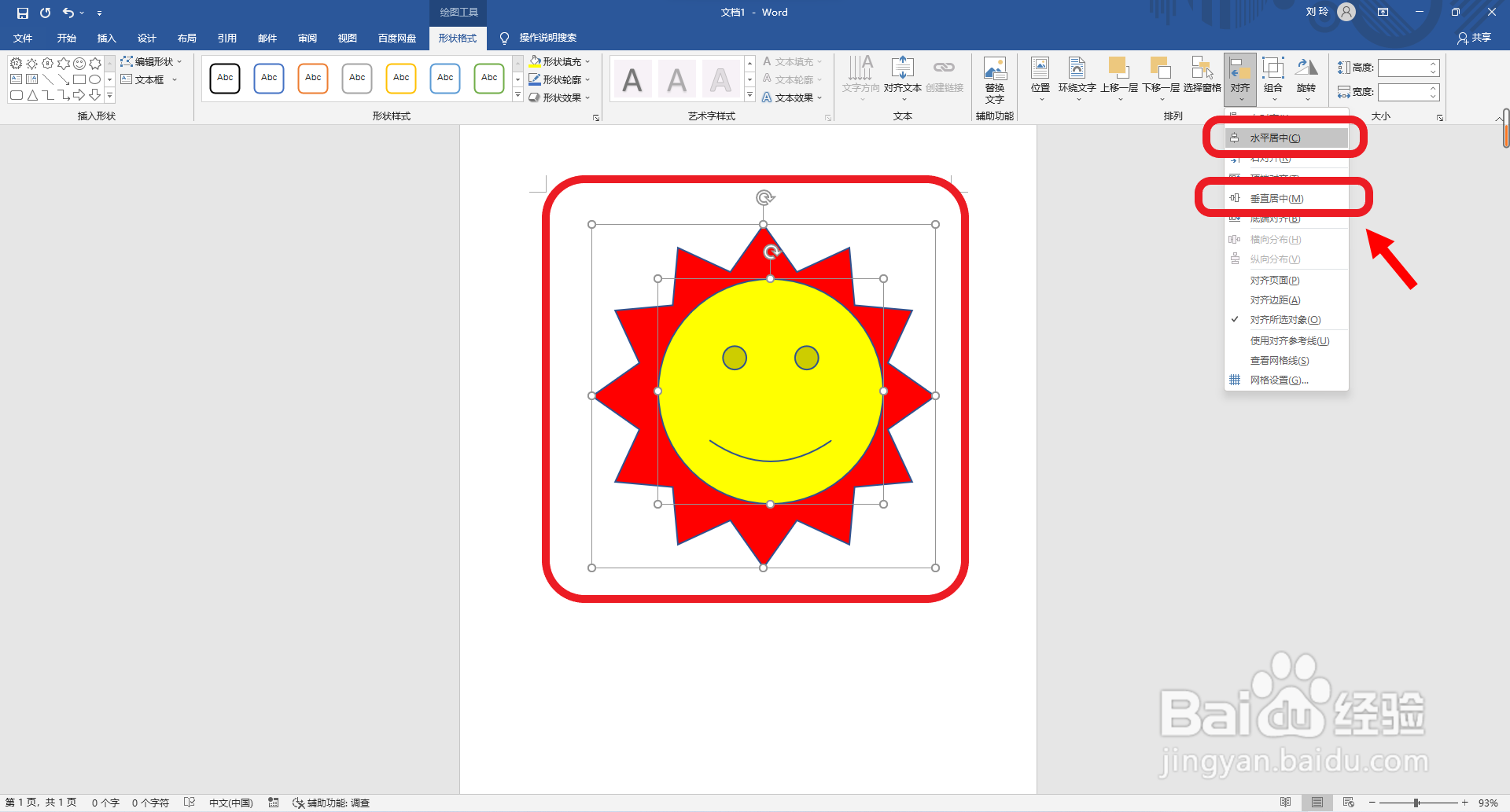
6、然后再点击选择全部图形,设置对齐方式为“水平居中”和“垂直居中”对齐。
Word如何画笑脸太阳图形?

7、最后点击组合全部图形。这样笑脸太阳图形就画好了。

Word如何画笑脸太阳图形?

  • 如何画出一个漂亮的吊灯?
  • 植物简笔画怎么画
  • 折纸——实用又漂亮的装饰盒
  • 灯笼怎么画?
  • 怎么画彩色收纳袋简笔画
  • 热门搜索
    果冻怎么做 小青菜怎么炒好吃 甲油胶怎么卸 gta5游泳怎么上浮 怎么折纸船 腊鸡怎么做好吃 舌头中间有裂纹是怎么回事 摩托车怎么开 起诉状怎么写 挑战书怎么写