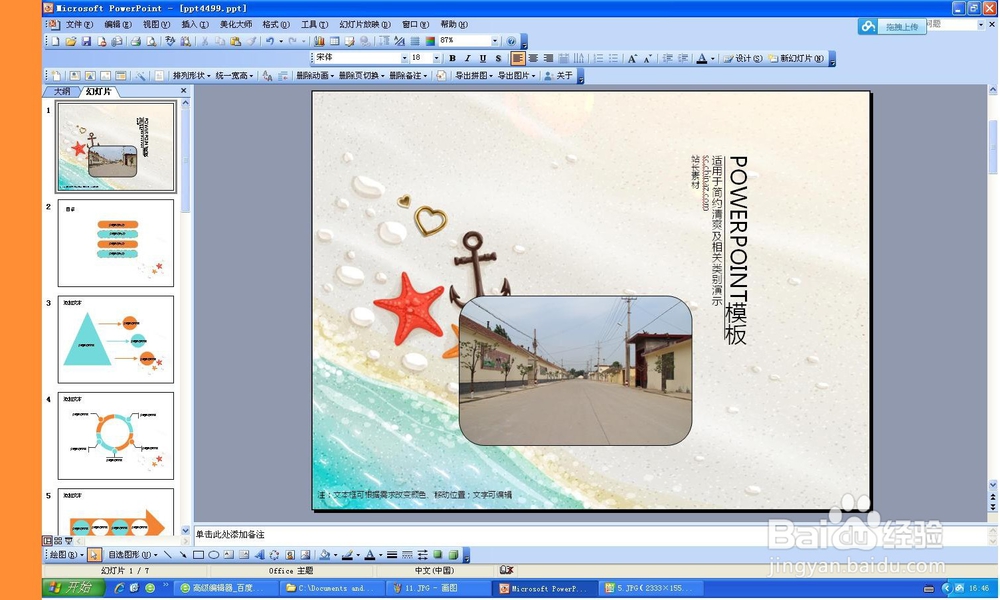
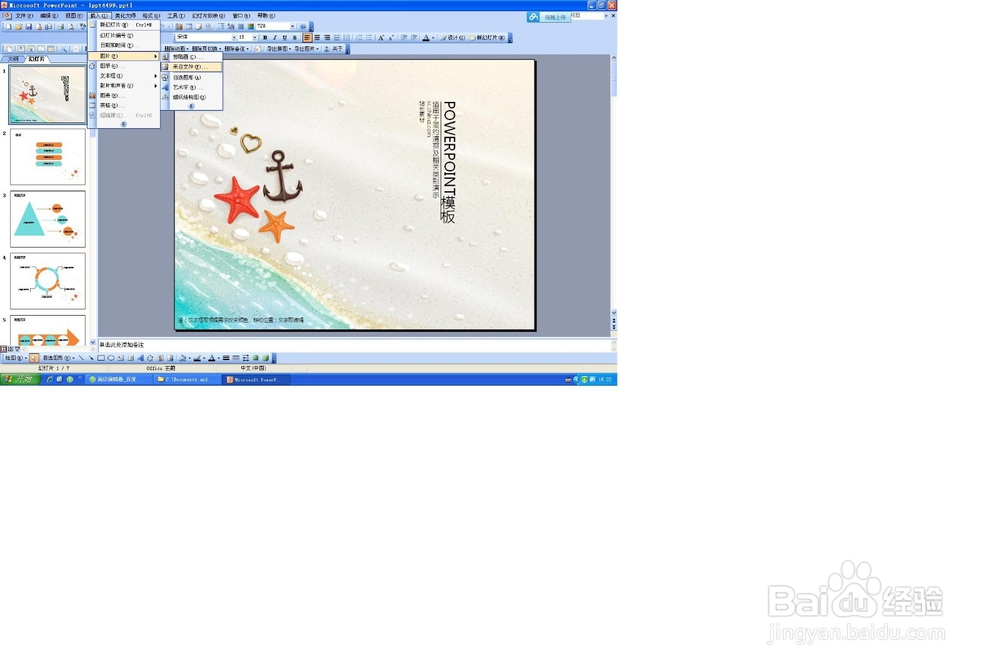
1、先说照片,有两种插入方法。先说第一种需要调整的方法。适用于小照片。打开ppt,在菜单栏“插入”中选择图片——>来自文件.
2、选择好图片后点击插入,此时,如果你选择的图片是小图片,则稍作调整即可,如果是大图片,就跟我图中所示,整个编辑页面都被这张图片占满。

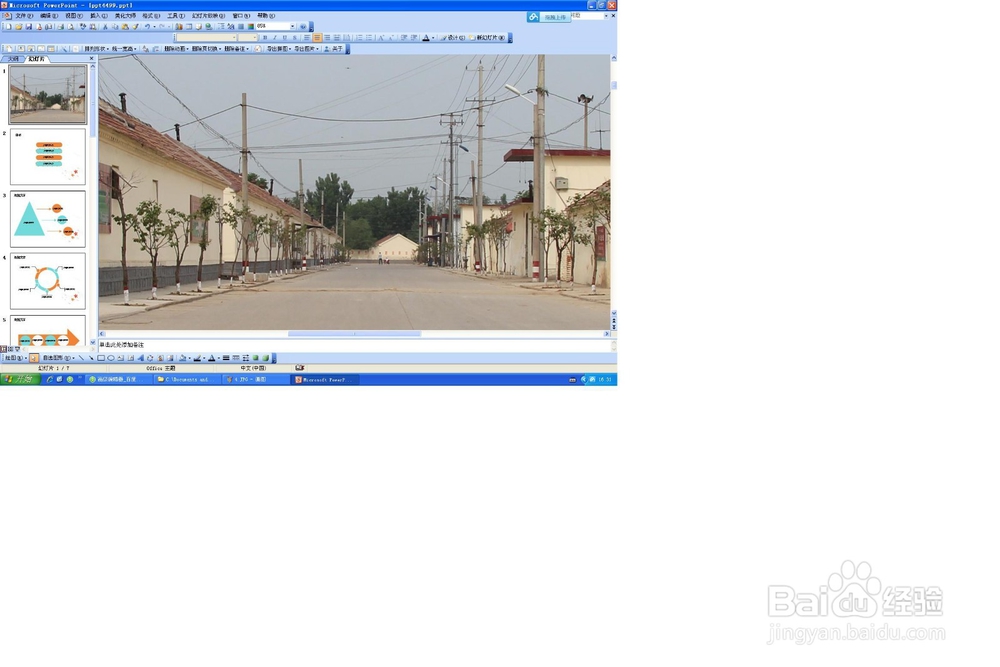
3、拖动图片,露出图片左上角的小圆点,点住小圆点,你会发现鼠标变为左上右下的双向箭头,向右下缩小图片,如果一遍不能缩小到满意尺寸,重复动作,直到图片调整完毕。


1、第二种方法是这样的,我比较常用这种,这种真的很方便。打开ppt,在ppt编辑器下方,选择“自选图形选项”。
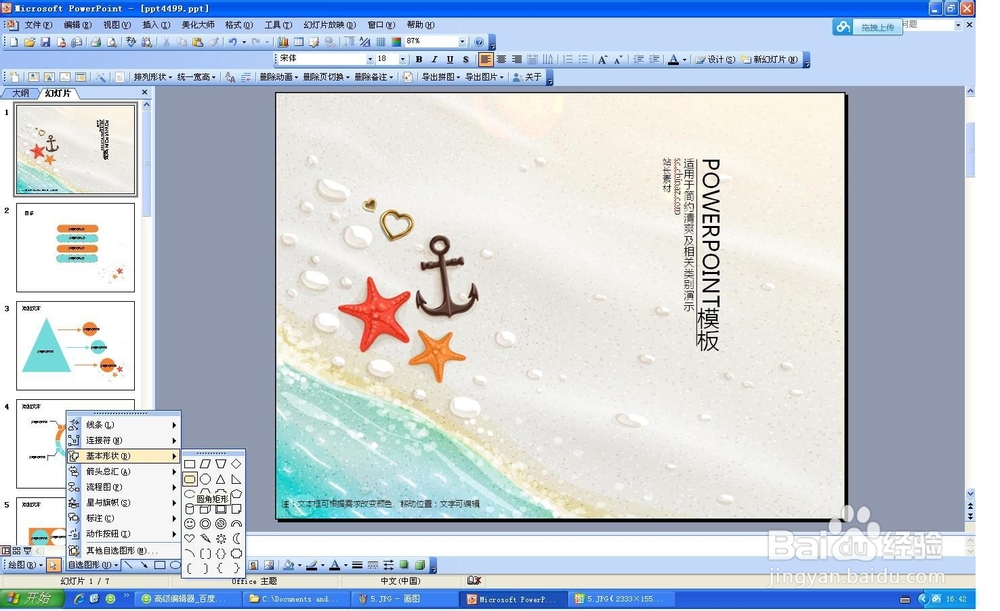
2、在ppt页面上,左击鼠标点住,此时鼠标图形变为+字,向右下方拖拽,直到出现以下图形。
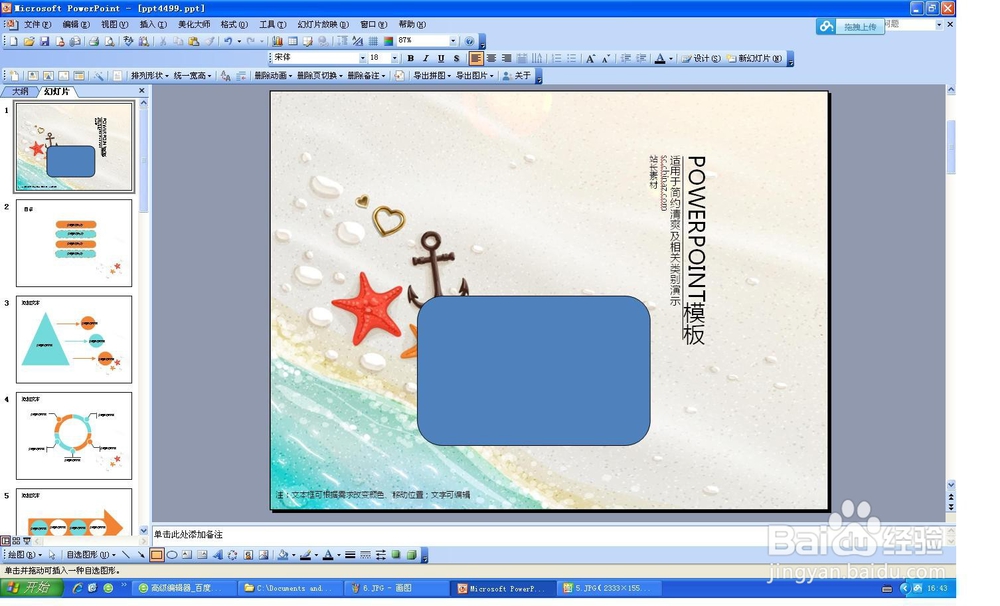
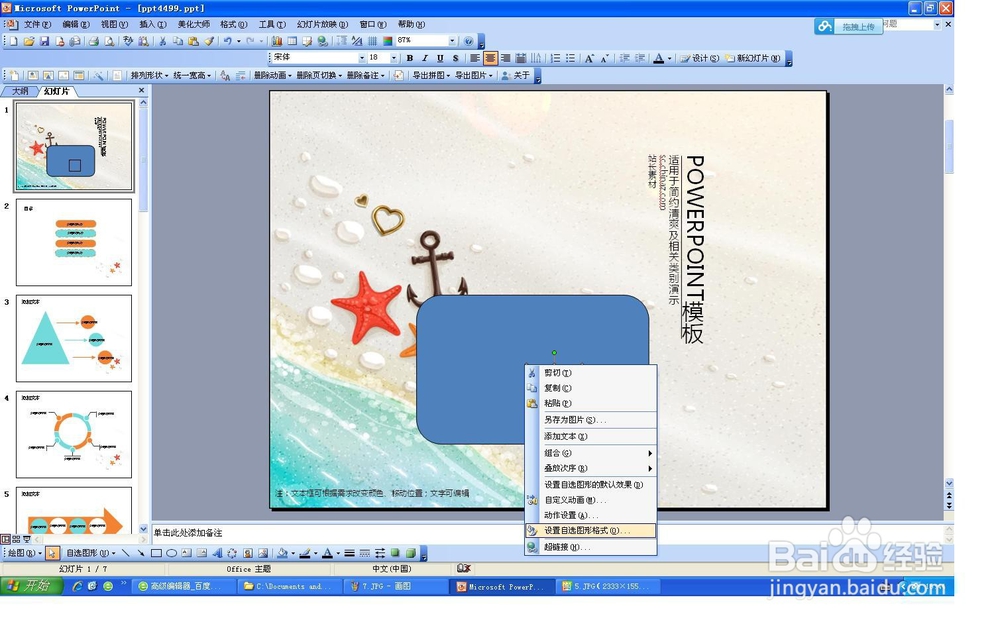
3、在图形上右击,选择“设置自选图形格式”出现以下对话框。在颜色的扩展项中,选择填充效果选项。
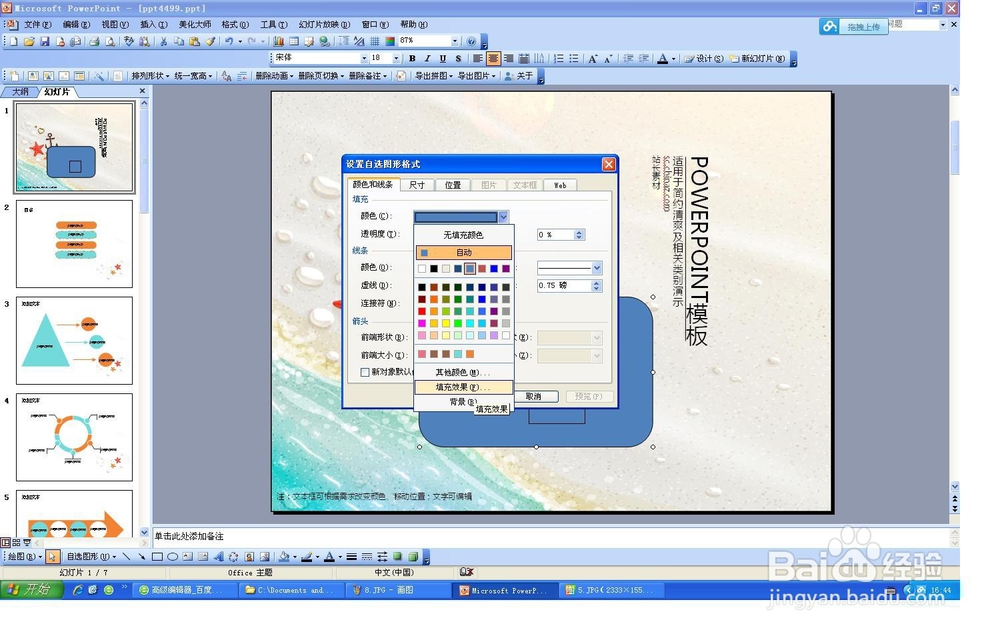
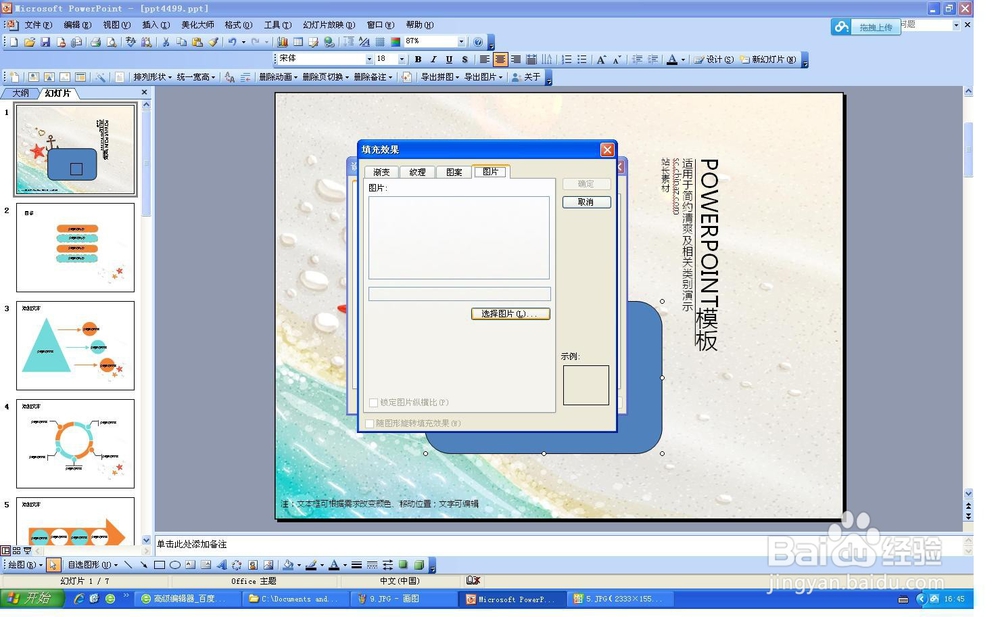
4、打开填充效果选项,选择“图片”,选择下方的“选择图片”,选择文件中自己既定的照片。一路点击确定。

5、最后出现的是这样的画面。添加形状也是在自选图形中选择,自行更改自选图形格式,就可以了。大家学会了吗,学会了要给我投票和点赞哦。谢谢浏览