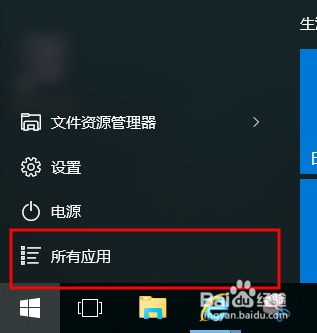
1、进入win10的菜单,选则“所有软件“
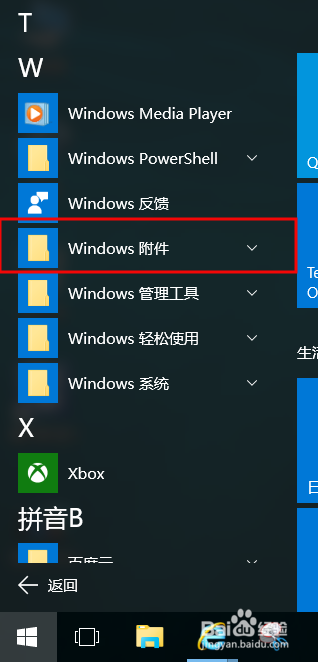
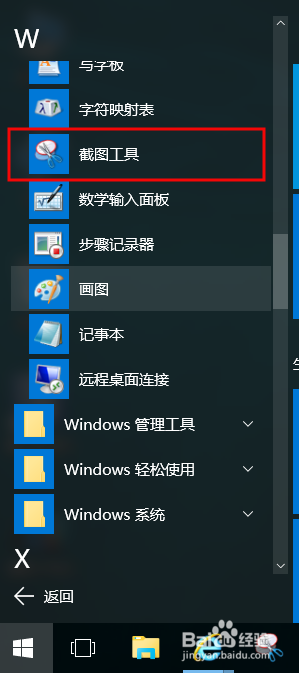
2、在“windows附件“中找到“截图工具“
3、打开截图软件后我们会看到宋罪如下的窗口
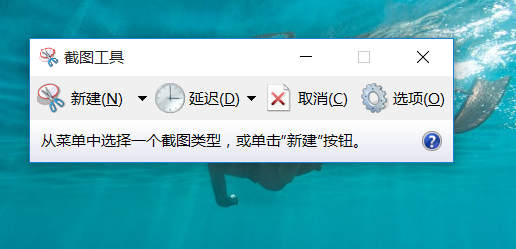
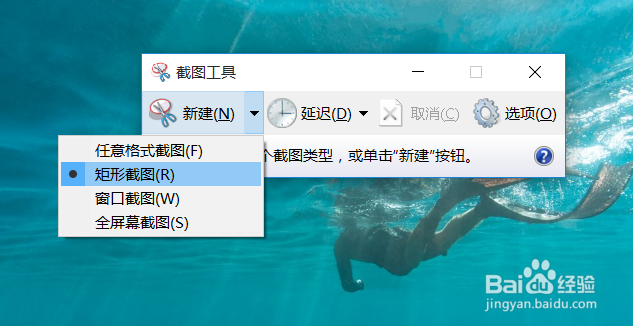
4、点击“新建“右边的小三角,我们可以选择各种截图方式,盲况册根据需要选就可以了,够用了。
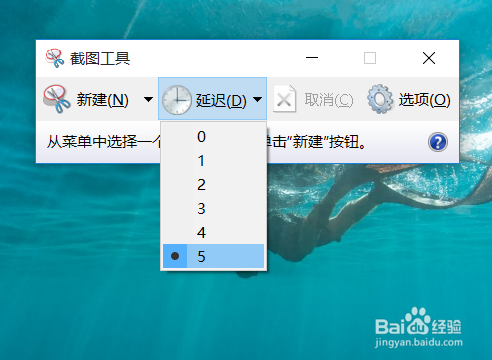
5、有的时候我们需要延时截图,可以在“延迟“上选延时时间,最多5秒,感觉有点少,不过也够用了
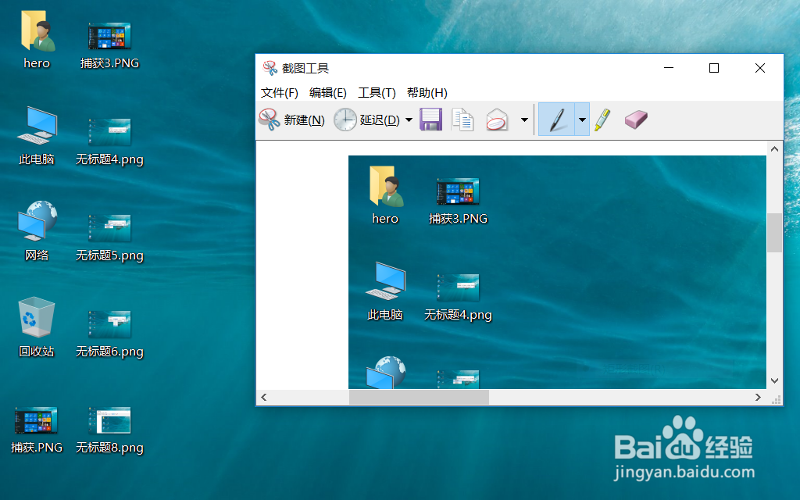
6、这是自己截图的演示,还不毙召错吧,保存后就是自己的图片了。
时间:2026-05-14 21:11:30
1、进入win10的菜单,选则“所有软件“
2、在“windows附件“中找到“截图工具“
3、打开截图软件后我们会看到宋罪如下的窗口
4、点击“新建“右边的小三角,我们可以选择各种截图方式,盲况册根据需要选就可以了,够用了。
5、有的时候我们需要延时截图,可以在“延迟“上选延时时间,最多5秒,感觉有点少,不过也够用了
6、这是自己截图的演示,还不毙召错吧,保存后就是自己的图片了。
