使用Excel VBA实现Outlook自动发送邮件

 时间:2026-02-14 20:59:56

1、打开Excel,将Excel另存为.xlsm(启用宏的文档)格式,如图所示。

使用Excel VBA实现Outlook自动发送邮件

2、生成.xlsm格式的Excel后,在键盘上按Alt+F11,弹出VBA代码编辑器,在当前Excel的文件目录下点击鼠标左键,弹出选择框,选择插入,选取点击模块。如图所示。

使用Excel VBA实现Outlook自动发送邮件

3、生成模块后,输入代码,同时在Excel的B列输入收件人地址,邮件主题,邮件内容,邮件附件内容等
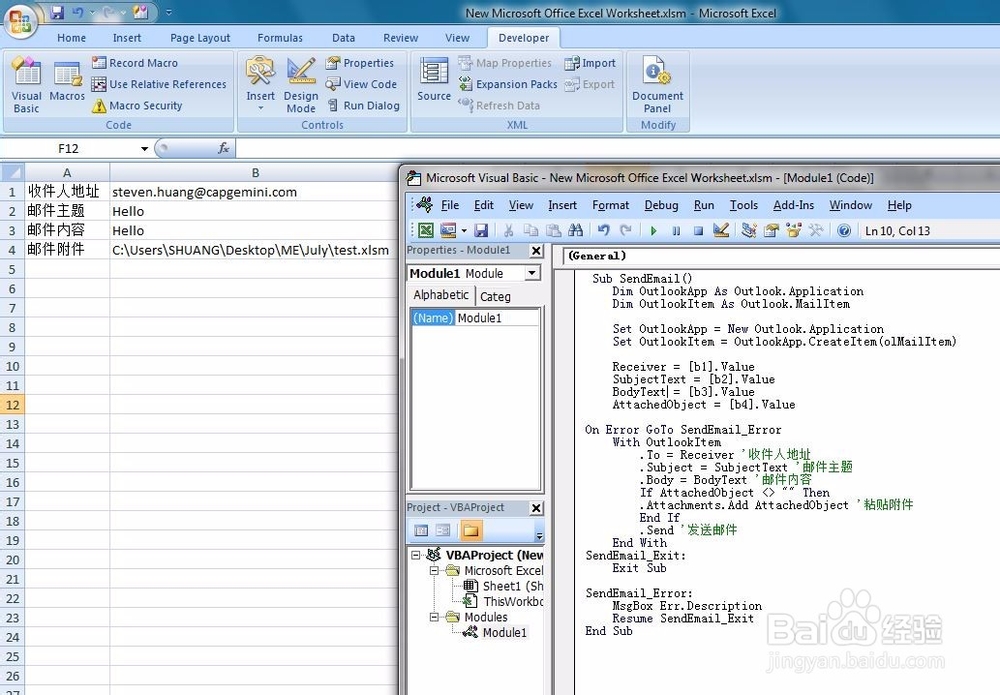
使用Excel VBA实现Outlook自动发送邮件

使用Excel VBA实现Outlook自动发送邮件

4、代码和内容都设定好了,还需添加引用,打开编辑器的工具-引用,选择Outlook插件即可,如图所示
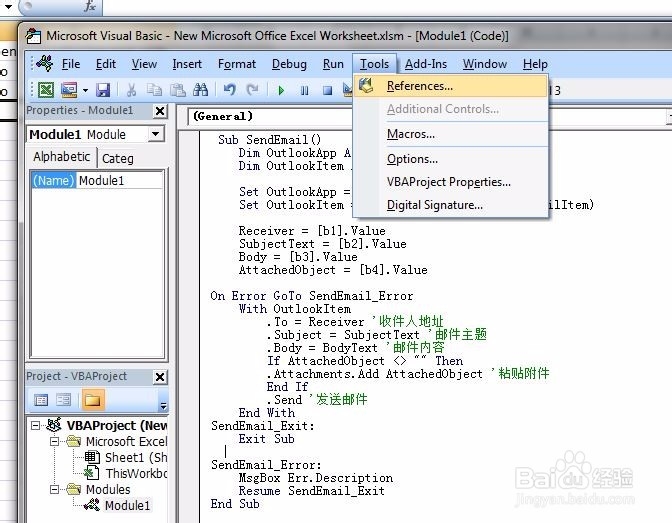
使用Excel VBA实现Outlook自动发送邮件

使用Excel VBA实现Outlook自动发送邮件

5、点击确认后,点击编辑器的运行按钮(或者直接按键盘上的F5),即可实现自动发送邮件

使用Excel VBA实现Outlook自动发送邮件

  • 如何用VBA分类求和?
  • 如何用VBA删除工作表
  • 【VBA】获取当前系统登录用户名
  • 怎么用vba宏代码设置excel打印时水平垂直居中
  • ExcelVBA如何选中某列所有内容、有内容的单元格
  • 热门搜索
    巴西比戈怎么样 泊泉雅面膜怎么样 金彭电动三轮车怎么样 麻料鸟叫声大全 鸡爪的做法大全家常 开封旅游景点大全简介 公主简笔画图片大全 戟字怎么读 石榴花怎么养 生孩子视频大全