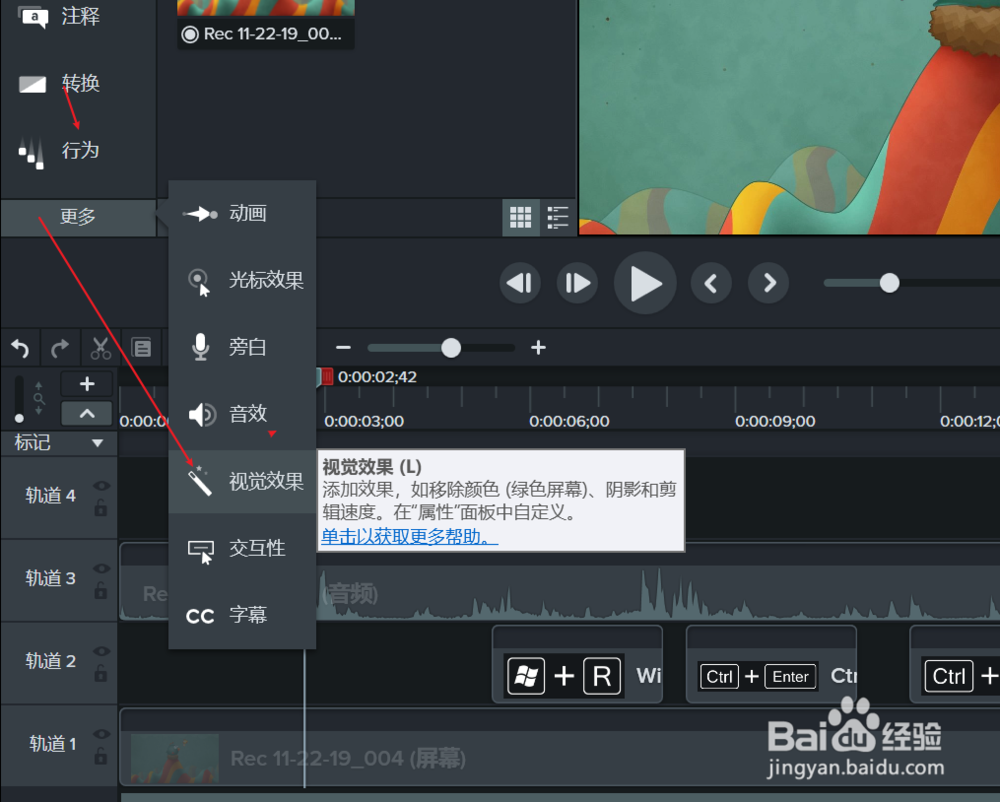
1、点击左侧,找到更多, 选择倒数第3个视觉效果
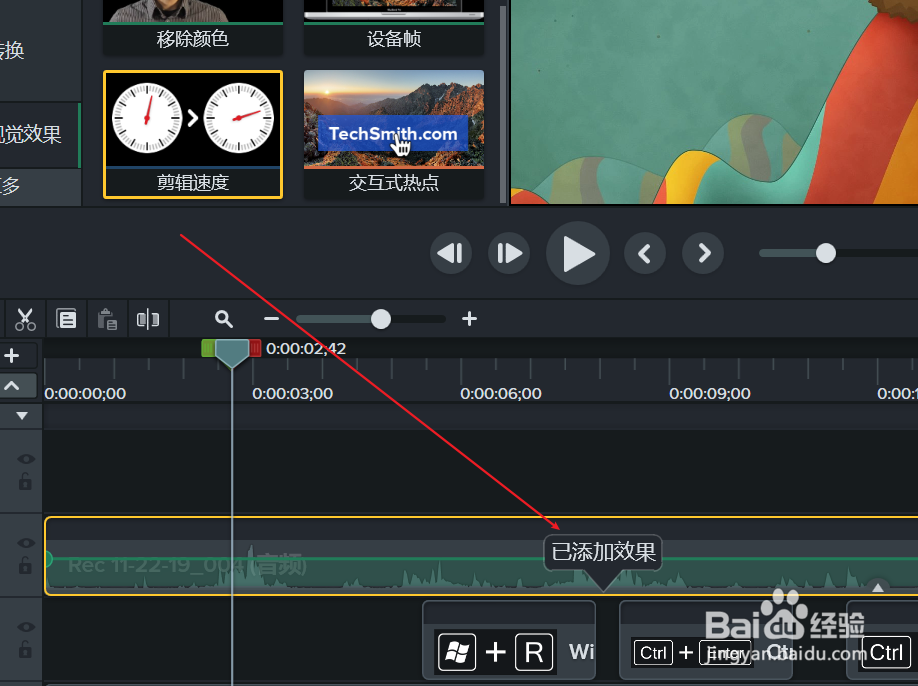
2、然后找到秒表类似的形状, 将剪辑速度特效拖拽到 素材上
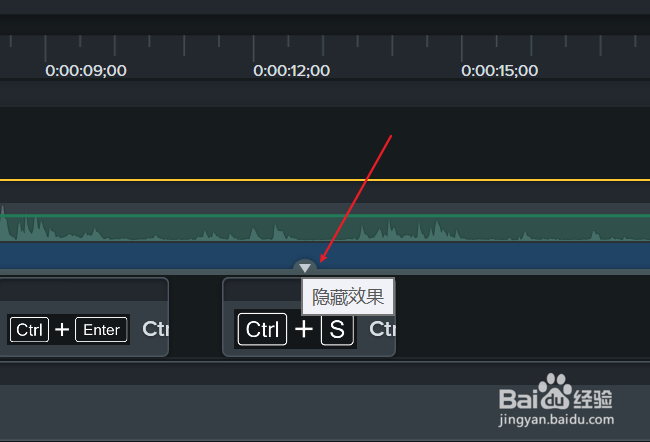
3、点击素材中央 下方的倒三角, 可以隐藏效果, 再点击一次可以显示效果
4、将剪辑速度深色高亮色条, 向右拖拽可以加快播放速度
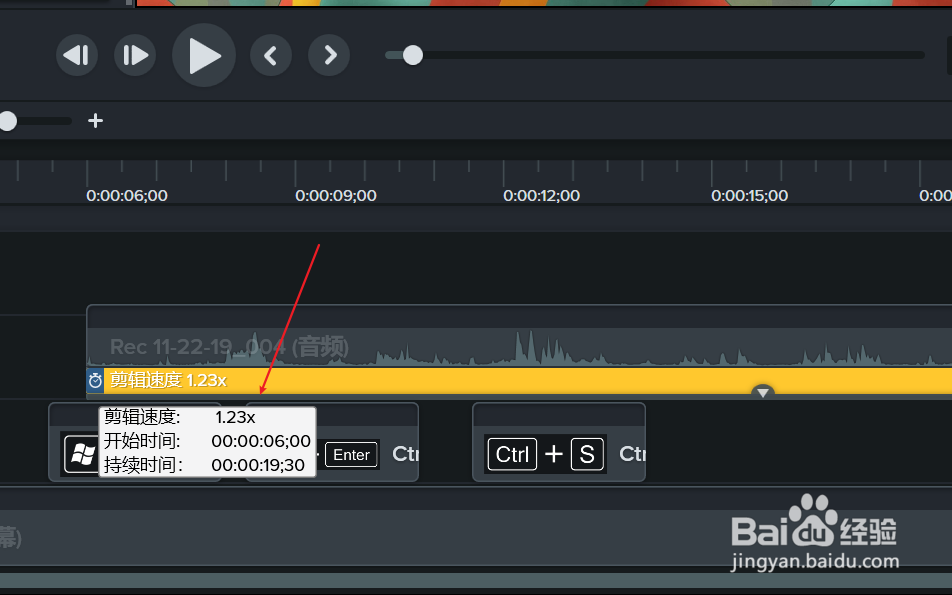
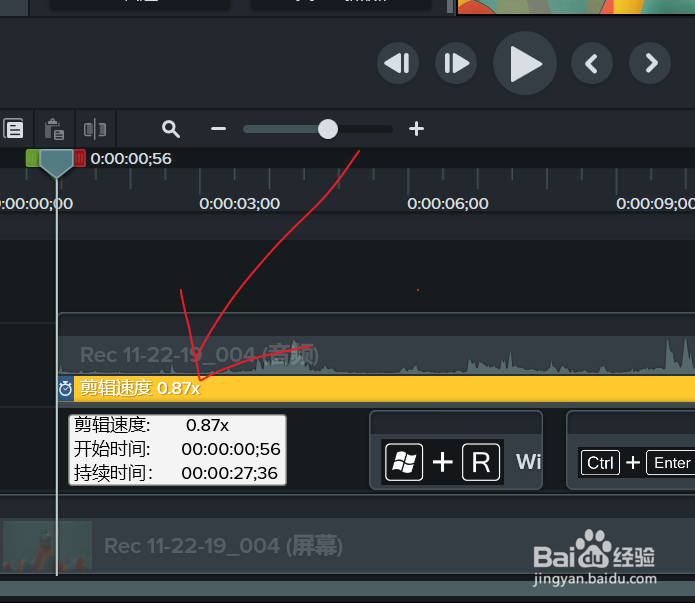
5、如果向左拖拽可以减缓播放速度, 效果如图, 变为原来的0.87
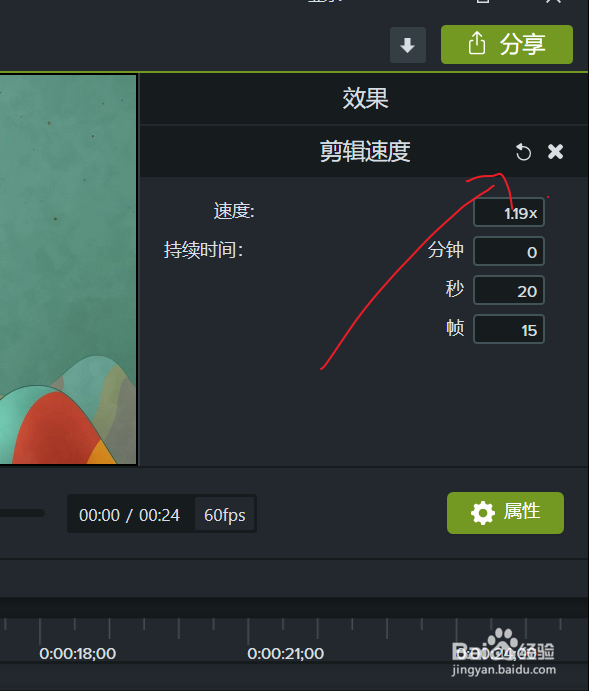
6、点击左侧的属性面板, 找到恢复图标, 点击一下速度就可以恢复为原状
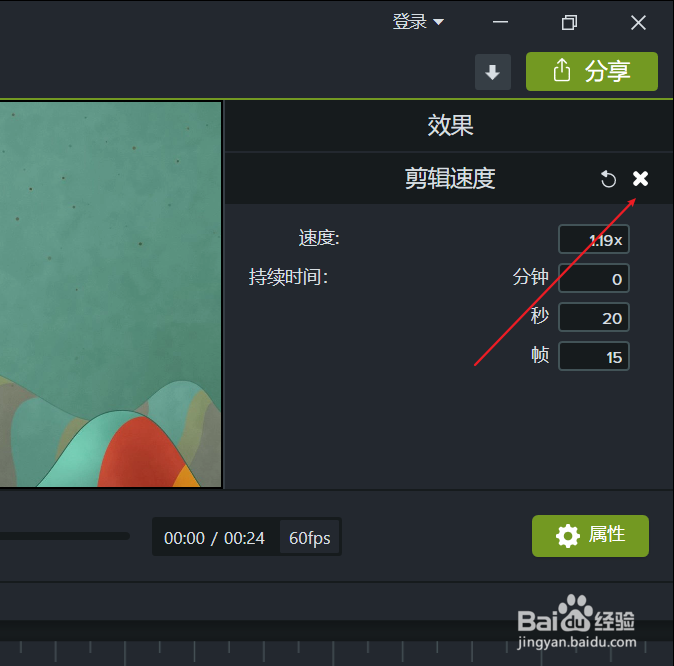
7、如果不想添加剪辑速度特效了,直接点叉号可以删除这个特效。
时间:2026-04-23 22:32:45
1、点击左侧,找到更多, 选择倒数第3个视觉效果
2、然后找到秒表类似的形状, 将剪辑速度特效拖拽到 素材上
3、点击素材中央 下方的倒三角, 可以隐藏效果, 再点击一次可以显示效果
4、将剪辑速度深色高亮色条, 向右拖拽可以加快播放速度
5、如果向左拖拽可以减缓播放速度, 效果如图, 变为原来的0.87
6、点击左侧的属性面板, 找到恢复图标, 点击一下速度就可以恢复为原状
7、如果不想添加剪辑速度特效了,直接点叉号可以删除这个特效。
