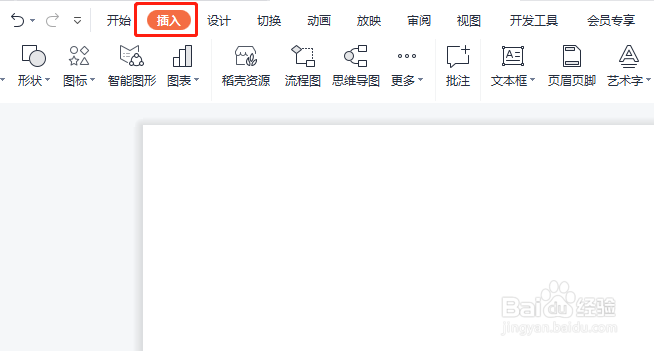
1、新建一个PPT,单击插入选项卡,如图所示。
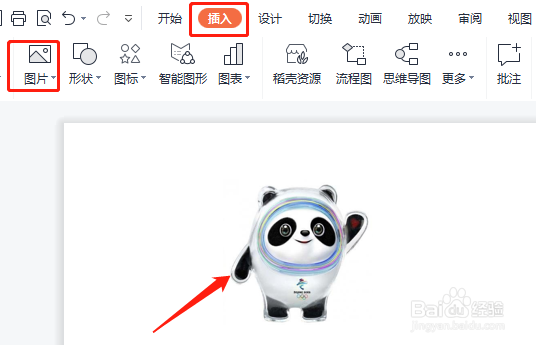
2、在打开的插入选项卡中,选择图片,插入图片。
3、选中插入的图片,单击图片工具选项卡,打开对象属性对话框。

4、在打开的对象属性窗口,单击创意裁剪。
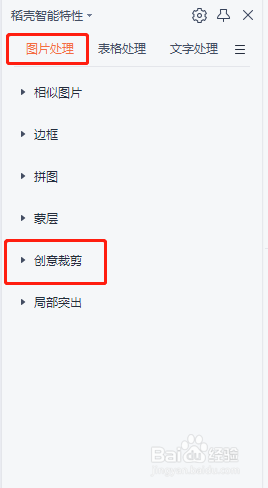
5、打开的创意裁剪下拉菜单中,选择一种裁剪样式,关闭对话框。

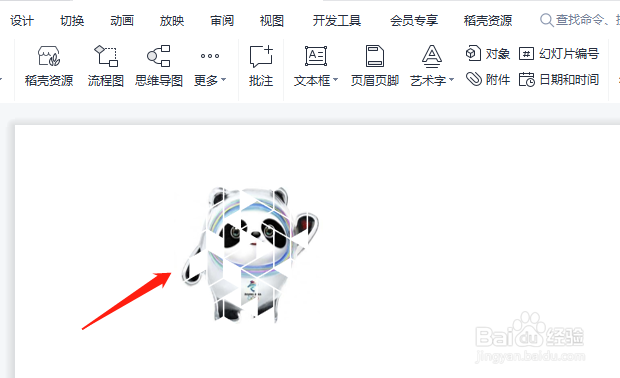
6、最后设置完成,可以看到裁剪后的效果,如下图所示。

时间:2026-05-02 23:42:48
1、新建一个PPT,单击插入选项卡,如图所示。
2、在打开的插入选项卡中,选择图片,插入图片。
3、选中插入的图片,单击图片工具选项卡,打开对象属性对话框。
4、在打开的对象属性窗口,单击创意裁剪。
5、打开的创意裁剪下拉菜单中,选择一种裁剪样式,关闭对话框。
6、最后设置完成,可以看到裁剪后的效果,如下图所示。
