教你如何制作双重曝光图片

 时间:2026-04-26 00:44:48

1、先导入素材到ps中,这里小编选择了这三张图片

教你如何制作双重曝光图片

2、为了让抠图简单点,小编选择了背景为白色的人物

教你如何制作双重曝光图片

3、选择魔棒工具,将人物抠出,人像抠图完成之后,按ctrl+j复制一层

教你如何制作双重曝光图片

4、新建纯色为了使背景变成白色(或者其他颜色),当然,也有其他做法

教你如何制作双重曝光图片

教你如何制作双重曝光图片

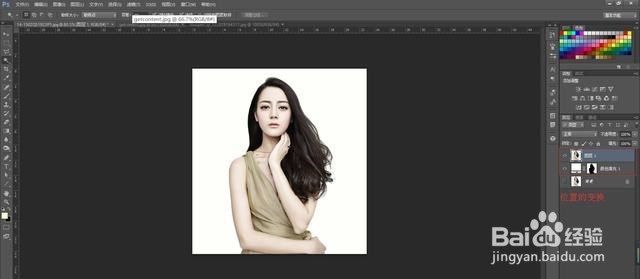
5、将图层顺序上下变换

教你如何制作双重曝光图片

6、导入选好的铁轨素材

教你如何制作双重曝光图片

7、按ctrl键,点击图层1,将出现选区(虚线)

教你如何制作双重曝光图片

8、出现选区之后,在图层1上添加蒙版,将会出现图上的效果

将图层的混合模式由正常改成正片叠底

教你如何制作双重曝光图片

9、下面这张图是合成了一张图,然后将图片的透明度降低,就产生了下图的效果

教你如何制作双重曝光图片

  • 教你去除抠图后留下的白边。
  • PS--图片的画中画效果
  • 如何快速制作金属字?
  • 扣完图人物如何快速去除白边
  • 如何将人物和背景快速融合
  • 热门搜索
    小孩发烧怎么退烧最快 肉饼的做法 虾球的做法 怎么建群 炸排骨的家常做法 干煸鱿鱼的做法 溜肉段的做法视频 泡菜的做法大全家常 牛肉面的做法 清蒸鲈鱼的家常做法