如何在PPT中制作XY散点图

 时间:2026-04-23 10:59:48

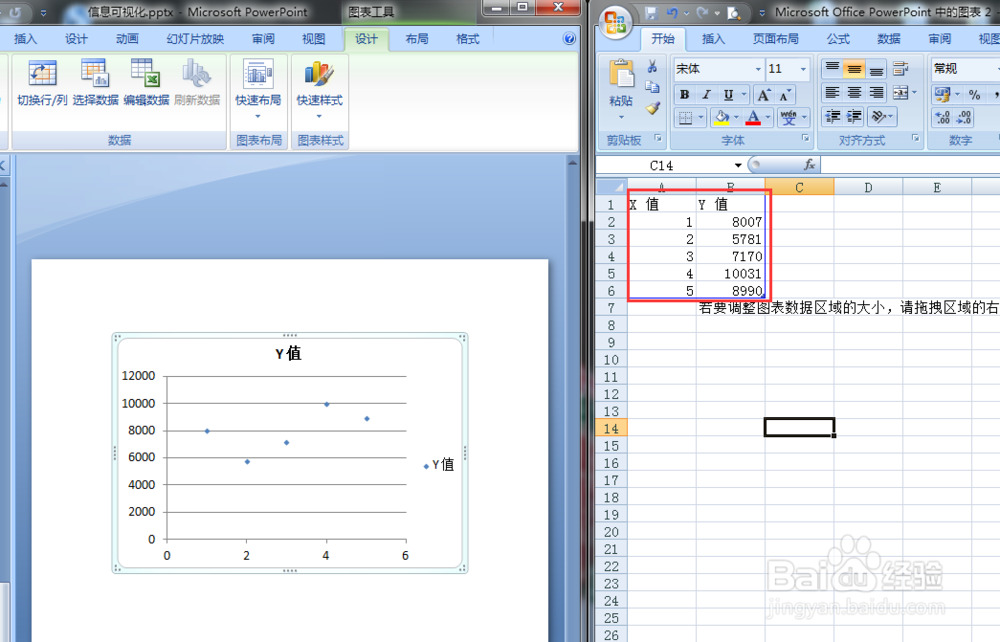
1、在空白PPT中,“插入”“图表”选择“”“XY散点图”“点击“确定”即可插入

如何在PPT中制作XY散点图

2、在表格对话框中,输入相应的数据

如何在PPT中制作XY散点图

3、修改“散点图”的布局“图表工具”“设计”“图标布局”“布局8”

如何在PPT中制作XY散点图

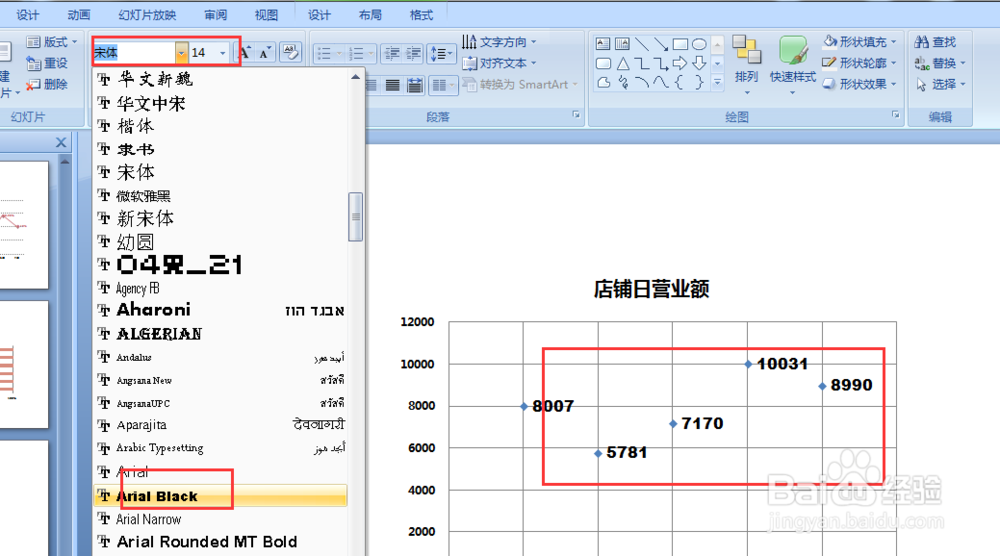
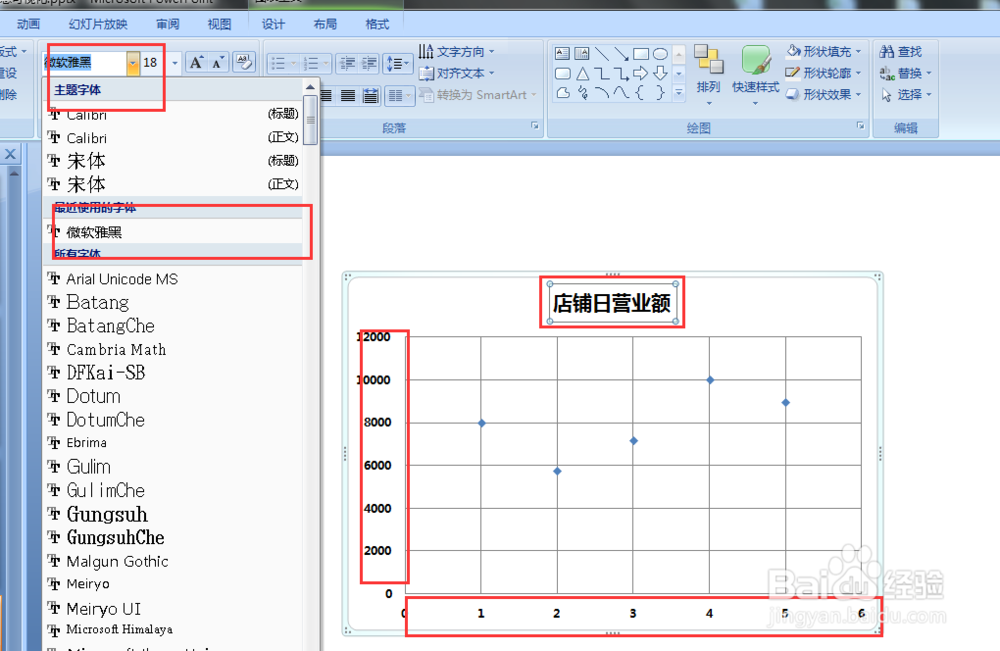
4、修改“标题”设置“字体”为“微软雅黑”

右键添加“数据标签”设置字体为“Arial Black”颜色 红色(R255;G104;B75)
如何在PPT中制作XY散点图

如何在PPT中制作XY散点图

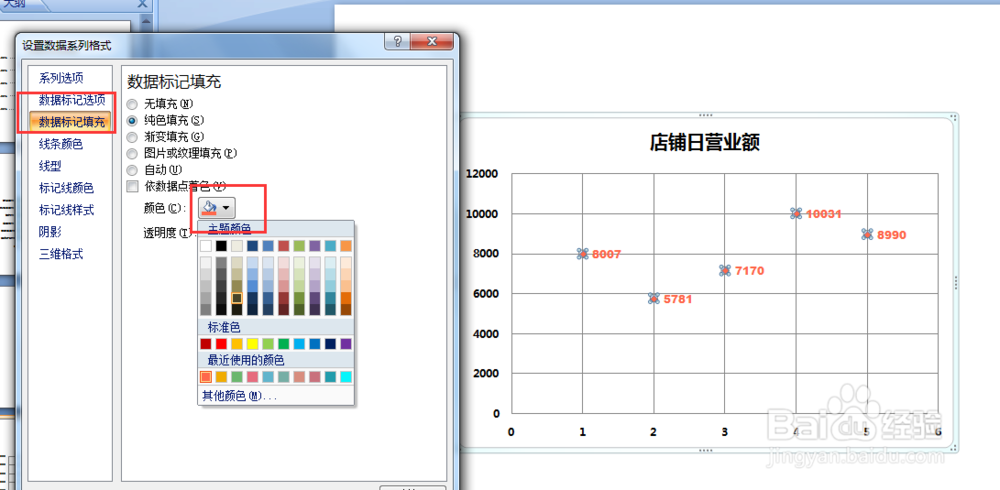
5、选中“数据点”,右键“设置数据系列格式”选项,填充为红色(R255;G104;B75)
如何在PPT中制作XY散点图

6、右键“设置网格线格式”“线条颜色”

右键“设置坐标轴格式”“线条”为“无线条”,即可完成绘制

如何在PPT中制作XY散点图

  • 如何在PowerPoint中添加图表的坐标轴?
  • ppt怎么对坐标轴进行设置
  • PPT中怎样将圆形填充三种不同颜色
  • 如何在PPT中加入坐标轴?
  • PPT中怎样绘制曲线边界的折线图?
  • 热门搜索
    六一儿童节怎么过 诺优能奶粉怎么样 马桶堵了怎么疏通 踉跄怎么读 烧茄子怎么做 宝宝不喝奶粉怎么办 记者证怎么考 手机qq怎么退出登录 怎么查ip地址 short怎么读