如何在Ubuntu下安装WPS办公软件

 时间:2026-02-14 20:38:39

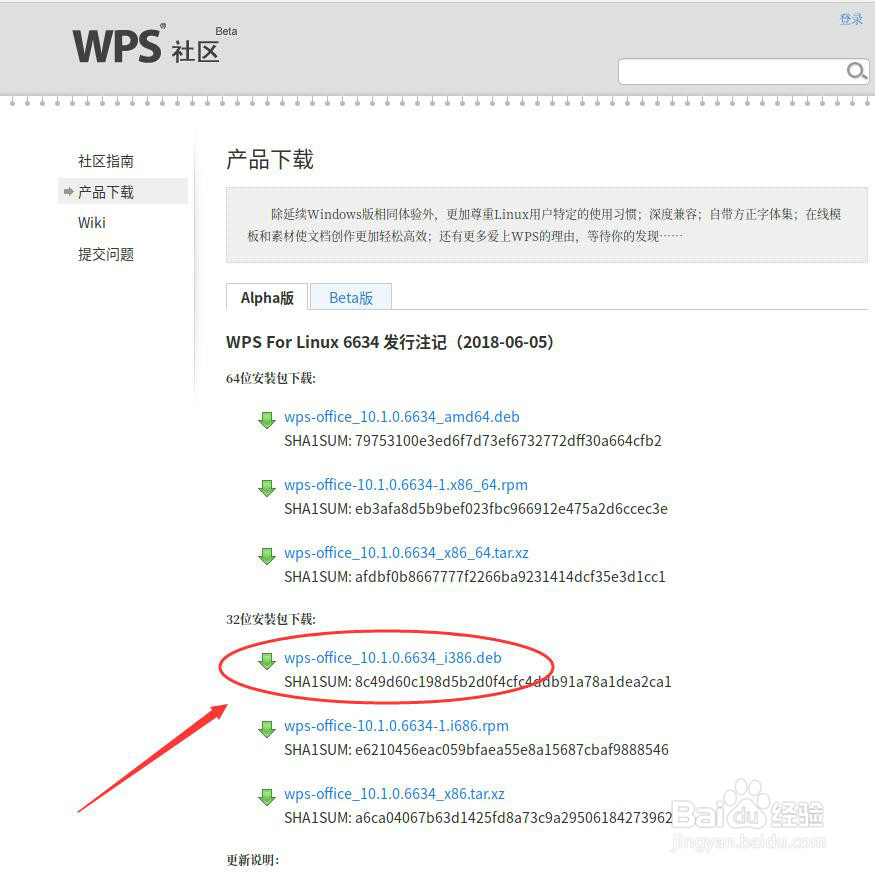
1、首先,进入WPS社区,下载对应ubuntu的WPS版本。对应32位或64位ubuntu系统
如何在Ubuntu下安装WPS办公软件

2、打开下载了WPS文件的目录,右键点击空白处,选择在终端打开。

如何在Ubuntu下安装WPS办公软件

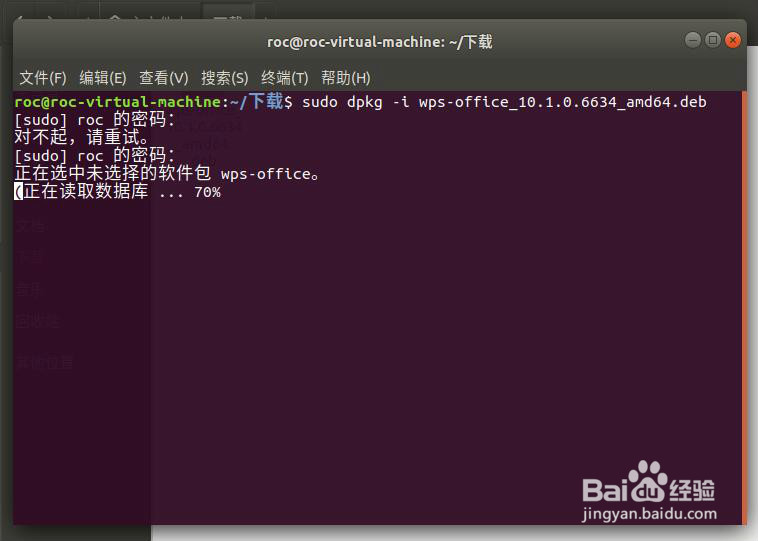
3、在终端窗口中输入以下的命令:

#sudo dpkg -i wps-office_10.1.0.6634_amd64.deb

开始安装WPS.
如何在Ubuntu下安装WPS办公软件

4、完成后,就可以使用WPS软件了。

如何在Ubuntu下安装WPS办公软件

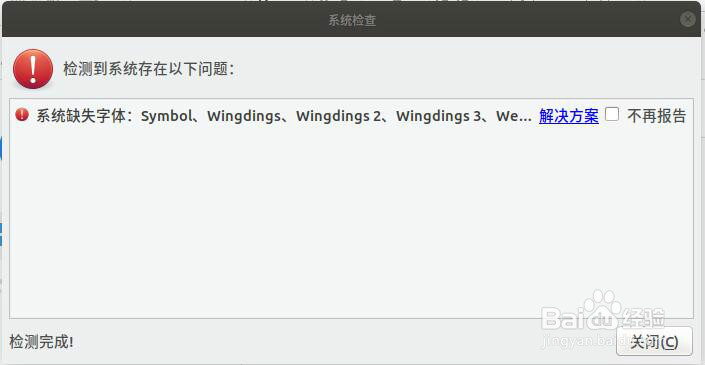
5、运行WPS,发现有缺失字体的情况。可以忽略,或者安装字体。

如何在Ubuntu下安装WPS办公软件

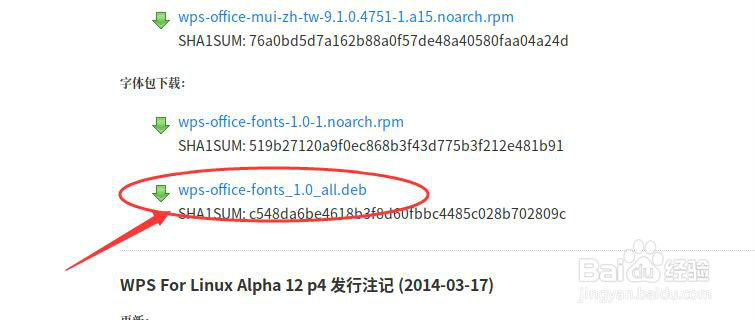
6、在WPS社区下载字体安装包。

如何在Ubuntu下安装WPS办公软件

7、在终端窗口输入以下的命令安装即可

#sudo dpkg -i wps-office-fonts_1.0_all.deb

如何在Ubuntu下安装WPS办公软件

8、完成安装后重新进入WPS,便无相关的提示出现。可以正常使用WPS办公软件编辑文件了。

如何在Ubuntu下安装WPS办公软件

  • win10专业版如何导出组策略中的列表?
  • Win10系统怎样使用系统放大镜功能
  • 如何在Win10中查看安全设备驱动程序文件信息
  • Win10电脑怎么设置待机屏保
  • Ubuntu操作系统下如何安装WPS软件
  • 热门搜索
    灭蚊方法 股癣最佳治疗方法 兔肉怎么做好吃 春饼怎么做又软又好吃 土豆炖牛肉的家常做法 眼袋重怎么办 男人怎么才能时间长 交通标志大全图片 好吃易做懒人菜200例 cad楼梯怎么画