1、启动WPS表格软件。

2、点击【任务清单】新建一个表格,并以此为例。

3、选中需要限定输入范围的单元格-->点击上方的【数据】-->【插入下拉列表】。
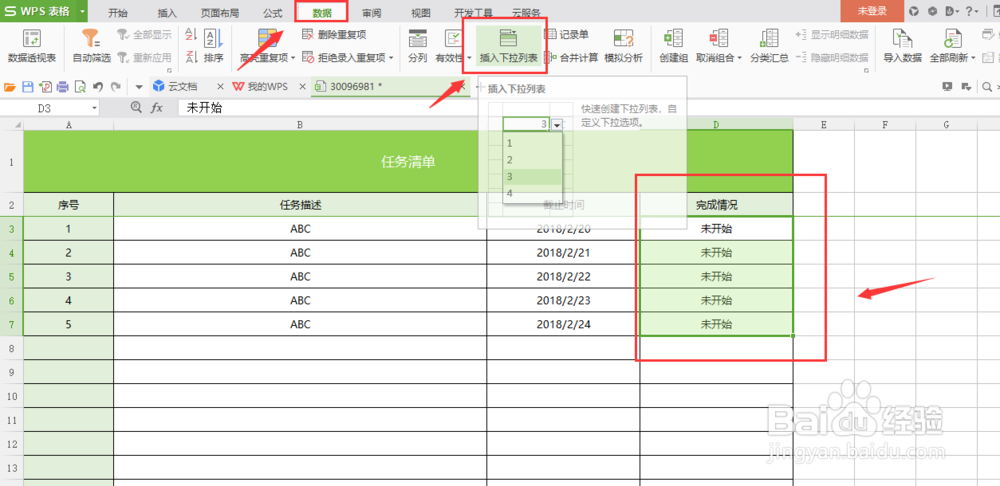
4、打开【插入下拉列表】面板-->编辑下拉项-->【确定】。

5、加入插入项后,每次输入时就可以直接从选择项中选择,大大减少输入时间,也提高了准确率。

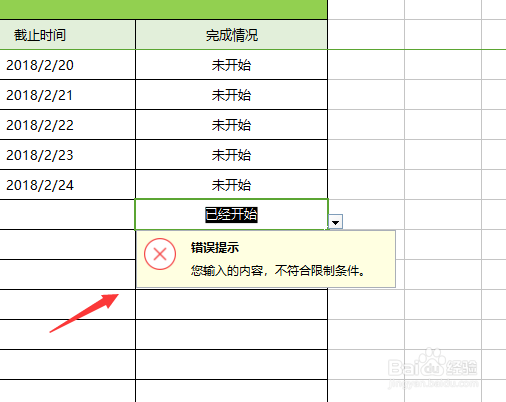
6、当我们输入非下拉项时,就会提示错误。
7、如果您觉得有用,记得在下方点击投票、点赞、关注、留言,小编会定期奉上更多的惊喜哦,您的支持才是小编继续努力的动力,么么哒。

时间:2026-04-21 15:05:26
1、启动WPS表格软件。
2、点击【任务清单】新建一个表格,并以此为例。
3、选中需要限定输入范围的单元格-->点击上方的【数据】-->【插入下拉列表】。
4、打开【插入下拉列表】面板-->编辑下拉项-->【确定】。
5、加入插入项后,每次输入时就可以直接从选择项中选择,大大减少输入时间,也提高了准确率。
6、当我们输入非下拉项时,就会提示错误。
7、如果您觉得有用,记得在下方点击投票、点赞、关注、留言,小编会定期奉上更多的惊喜哦,您的支持才是小编继续努力的动力,么么哒。
