Excel 2016 条件判断函数IF函数的使用

 时间:2026-02-14 00:15:51

1、步骤一

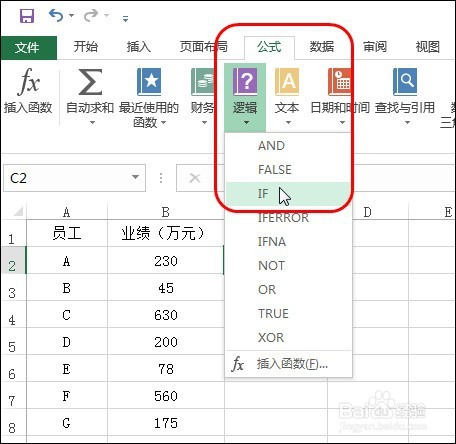
       选中要输入公式的单元格,如C1,如下图所示。在【公式】选项卡下单击【逻辑】按钮,在展开的列表中单击【IF】函数,如下图所示。

Excel 2016 条件判断函数IF函数的使用

Excel 2016 条件判断函数IF函数的使用

2、步骤二

      打开【函数参数】对话框,设置好参数值,单击【确定】按钮,如下图所示。

Excel 2016 条件判断函数IF函数的使用

3、步骤三

      可在编辑栏 中看到单元格中的公式,拖动填充柄向下复制公式,如下图所示。

Excel 2016 条件判断函数IF函数的使用

4、步骤四

       选中复制后的任意单元格,可看到编辑栏中的公式效果,如下图所示。

Excel 2016 条件判断函数IF函数的使用

1、步骤一

       选中要输入公式的单元格。在【公式】选项卡下单击【逻辑】按钮,在展开的列表中单击【IF】函数,如下图所示。

Excel 2016 条件判断函数IF函数的使用

2、步骤二

      打开【函数参数】对话框,设置好参数值,第三个参数值为嵌套的IF函数,单击【确定】按钮,如下图所示。

Excel 2016 条件判断函数IF函数的使用

3、步骤三

      可在编辑栏 中看到单元格中的公式,拖动填充柄向下复制公式,如下图所示。

Excel 2016 条件判断函数IF函数的使用

4、步骤四

       选中复制后的任意单元格,可看到编辑栏中的公式效果,如下图所示。

Excel 2016 条件判断函数IF函数的使用

  • 关于Sumif函数的11种用法,你都掌握吗?
  • countifs函数的使用方法
  • Excel如何突显前三个最大值
  • 怎样在Excel中设置自定义序列
  • excel常用函数----COUNT函数的用法
  • 热门搜索
    歙怎么读 潘凤为什么叫无双上将 过年为什么要吃饺子 雪花秀护肤品怎么样 被蜜蜂蛰了怎么处理 月经有血块是怎么回事 凤梨怎么削皮 养老保险怎么买最划算 尚品宅配怎么样 凉拌西兰花怎么做好吃