如何将 word中的表格转化为excel表格

 时间:2026-02-16 00:26:37

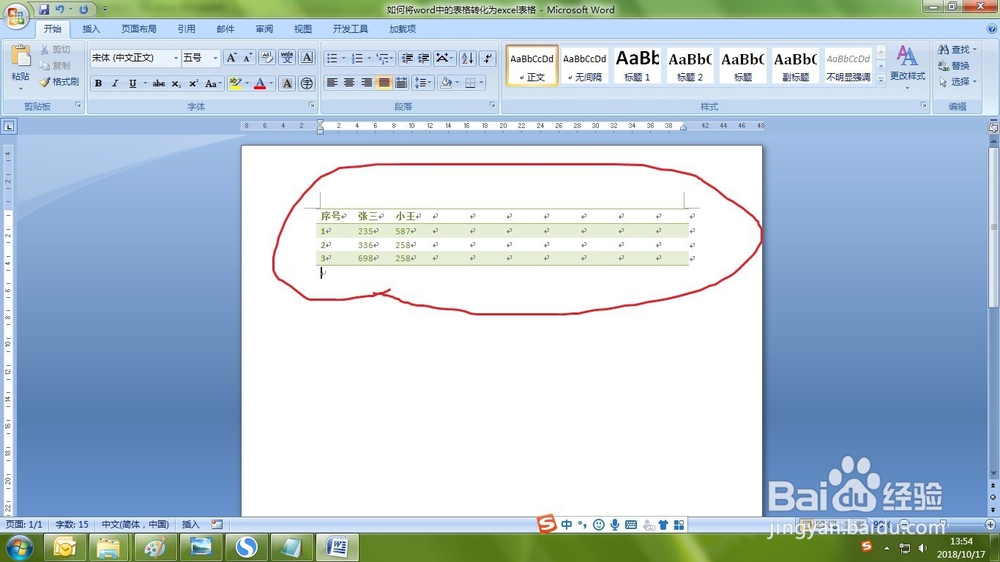
1、如图所示, 我们要将这个word文档中的表格转化到excel工作表中去。
如何将 word中的表格转化为excel表格

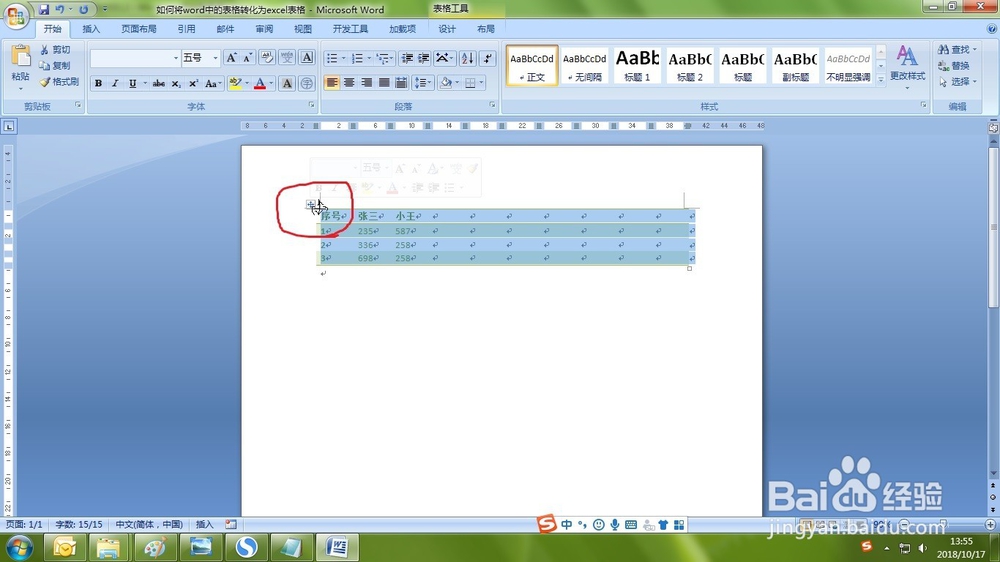
2、将光标移到表格的左上角,出现一个黑色的十字,点击后选中整张表格,我们可以看到整个表格呈现选中状态的深色。
如何将 word中的表格转化为excel表格

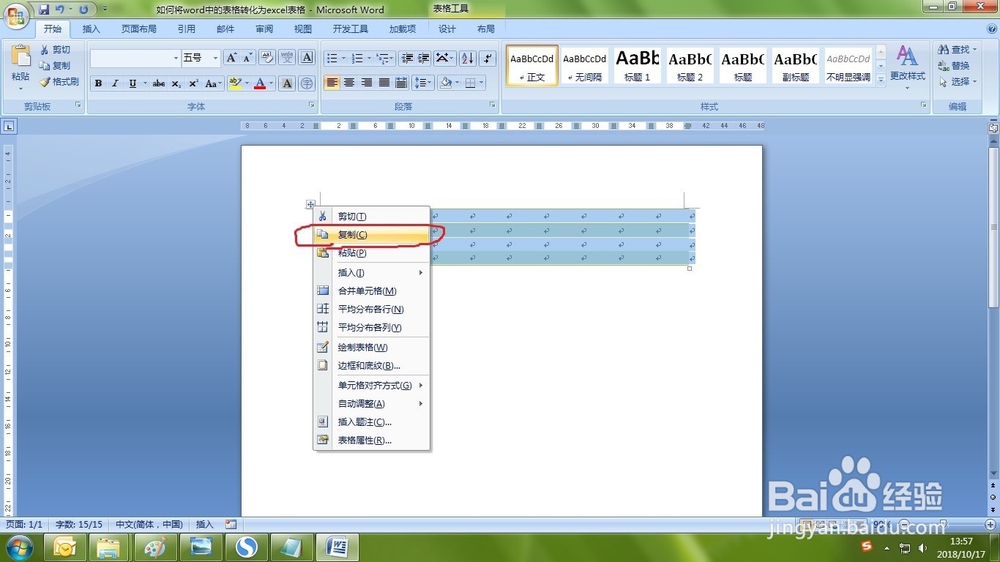
3、点击鼠标右键,选择复制,复制整张表的内容和格式。

如何将 word中的表格转化为excel表格

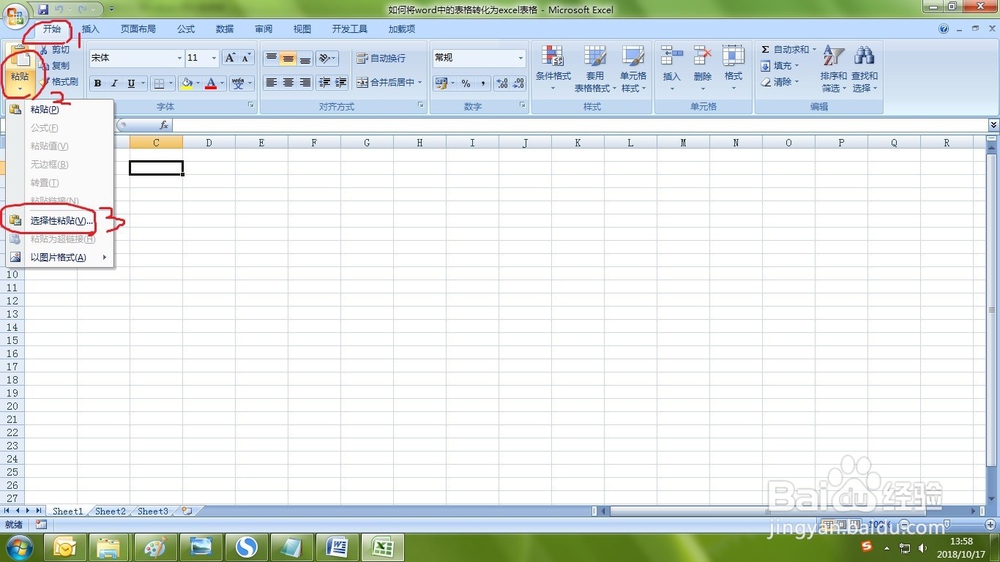
4、打开excel,点击开始里的粘贴,然后选择下拉菜单,点击选择性粘贴。

如何将 word中的表格转化为excel表格

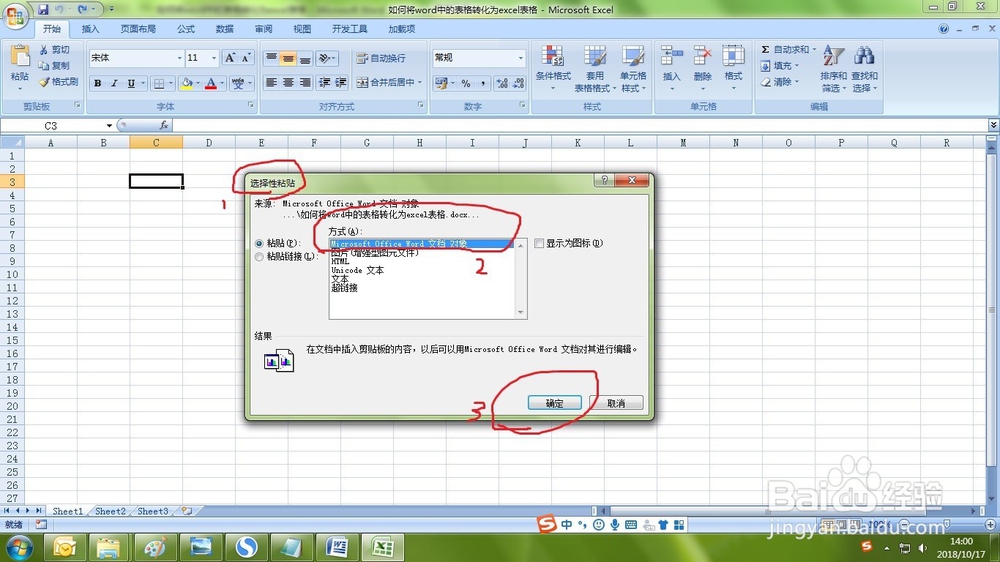
5、在选择性粘贴的对话框中,我们看到默认的是word文档对象,就直接选择确定就可以将表格连同格式一起转化过去了,如果需要这种带格式的,也可以直接选择粘贴。
如何将 word中的表格转化为excel表格

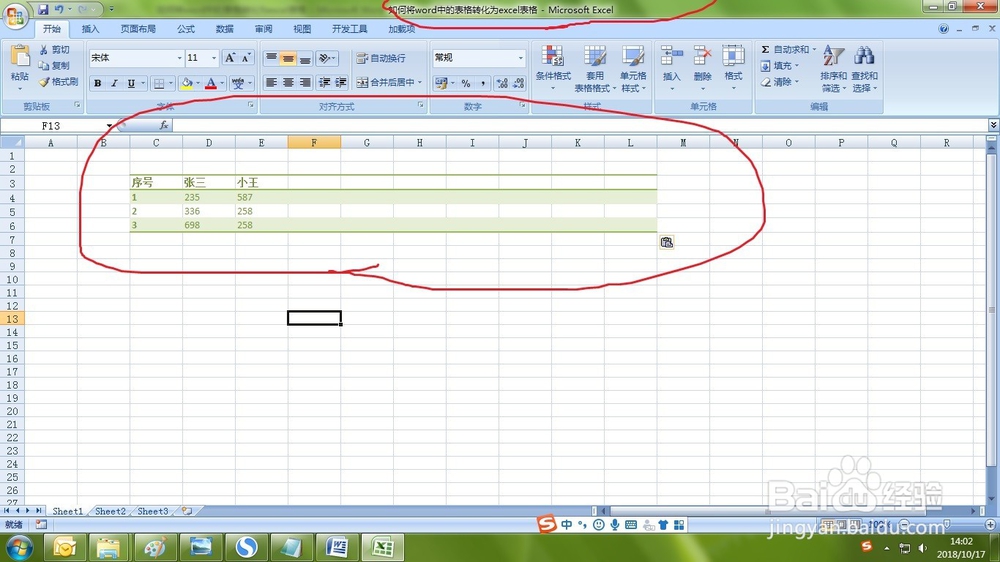
6、点击确定后,我们看到整个word表格已经转化到了excel工作表中,如果不需要格式,可以在选择性粘贴的时候,选择文本就行了。
如何将 word中的表格转化为excel表格

  • 清除word表格中的文字
  • WPS文字如何插入文字型窗体域?
  • Word2007中,格式刷怎么使用
  • Wps中书签如何使用?
  • WPS WORD如何在页面布局界面设置换行符?
  • 热门搜索
    小学生歇后语大全 论语简介 健身教练怎么考 辽宁经济职业技术学院怎么样 赵本山经典小品大全 五行属木的字大全 英文儿歌大全100首 蒜泥龙虾怎么做 小孩乳名大全 梵净山简介