word保存后如何恢复保存前的文件?

 时间:2026-04-21 19:47:13

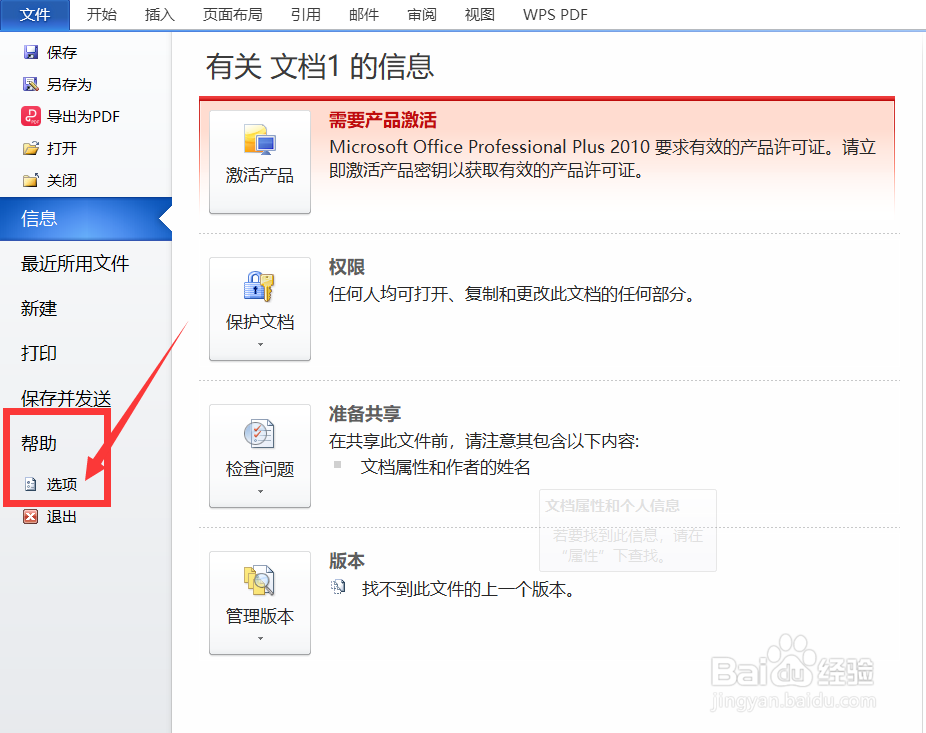
1、首先打开word,然后在左上角工具栏中找到“文件”,点击“文件”,找到“  选项”,点击“选项”。
word保存后如何恢复保存前的文件?

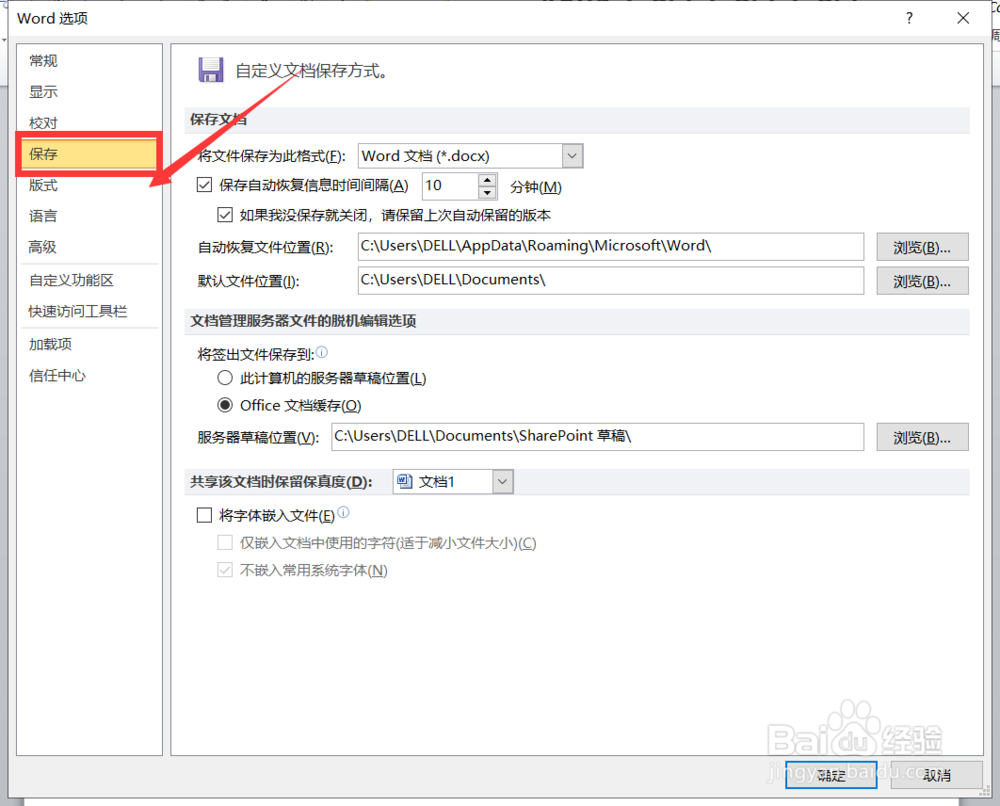
2、在弹出的word选项窗口,找到“保存”,并且点击“保存”按钮。

word保存后如何恢复保存前的文件?

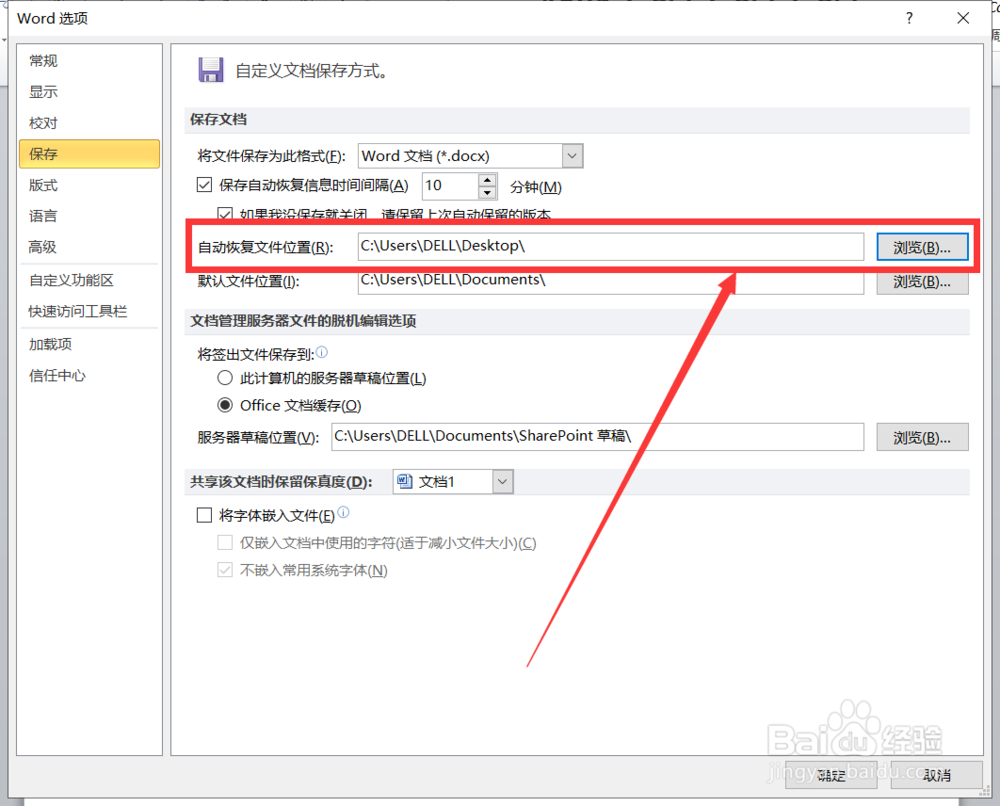
3、找到“自动恢复文件位置”,并复制“自动恢复文件位置”后面的文件地址。

word保存后如何恢复保存前的文件?

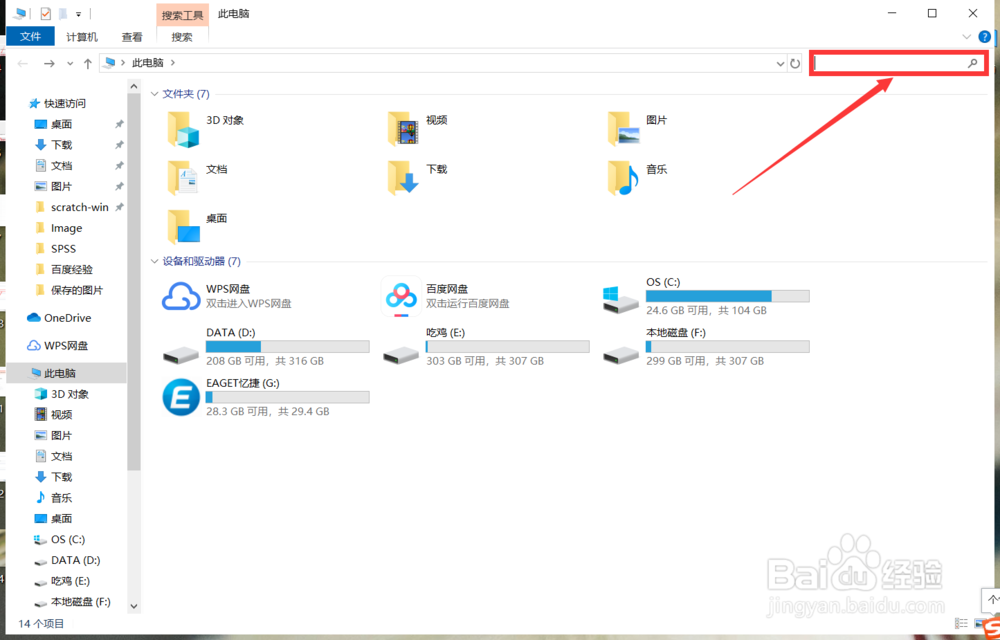
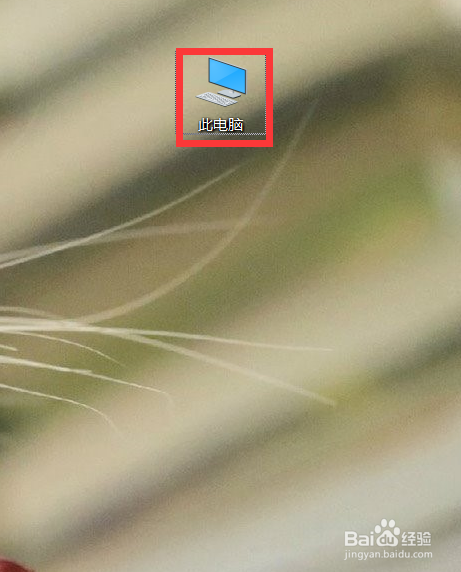
4、在电脑桌面上找到“此电脑”,并点击“此电脑”。有的电脑上是“我的电脑”。
word保存后如何恢复保存前的文件?

5、在弹出的窗口中,右上方粘贴刚才的文件地址,并搜索打开。

word保存后如何恢复保存前的文件?

6、点击“搜索”后找到一个刚才保存的文件,点击进入就可以找到文件,恢复内容了。
word保存后如何恢复保存前的文件?

1、首先,在word中点击“开始”,找到“选型”;

其次,在word选项窗口找到“保存”中的“自动恢复文件位置”;

最后,复制文件地址,并且打开文件,即可恢复。

  • Word文档保存错了怎么恢复
  • word怎么恢复历史文档
  • word怎么找回保存之前的文档
  • word恢复到某个时间点的文档
  • word如何恢复历史版本
  • 热门搜索
    怎么设置局域网 修改符号大全 括号大全 儿歌简谱大全 迎春花盆景图片大全 湘菜菜谱大全带图片 魔兽世界副本大全 牧马人电影简介 7座商务车大全 女明星图片大全头像