1、首先来看一下windows系统在更新的时候提示正在获取更新页面不动了。

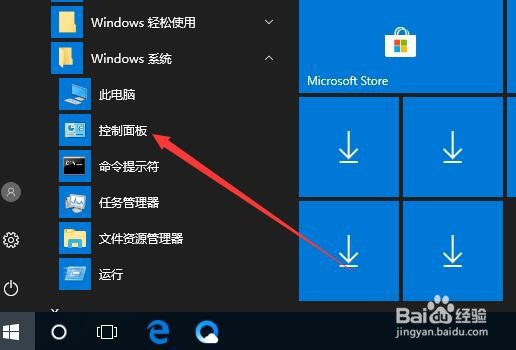
2、我们依次点击开始/Windows系统/控制面板的菜单项。
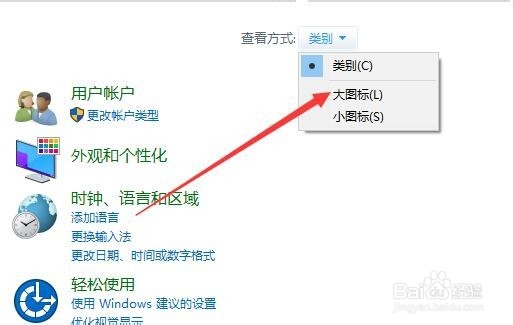
3、然后在打开的控制面板窗口中,点击右上角的查看方式下拉按钮,在弹出的菜单中选择大图标的菜单项。
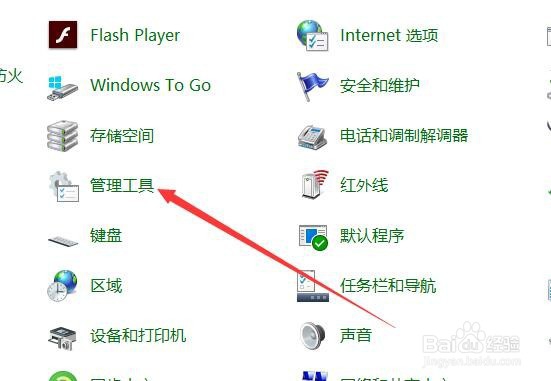
4、接下来在打开的窗口中,点击管理工具的图标。
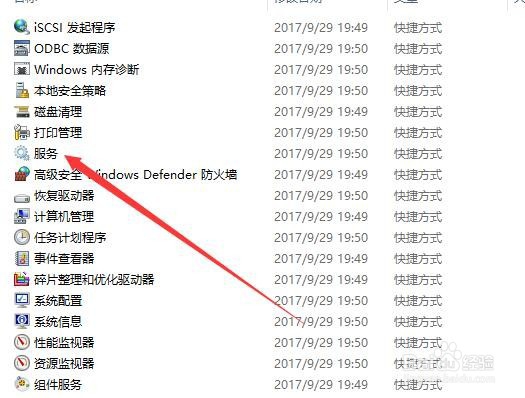
5、然后在管理工具窗口中点击服务的图标。
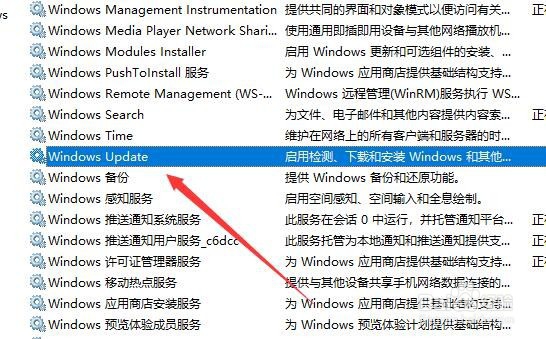
6、然后再打开它服务窗口中,找到windows update的服务项。
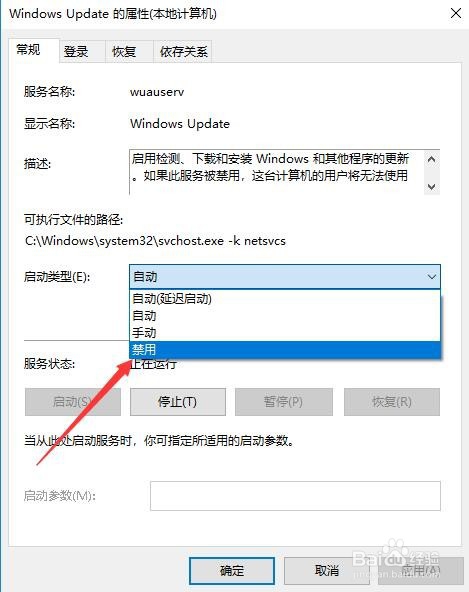
7、双击打开该服务项的设置窗口,把其启动类型设置为禁用的状态就可以了。
8、总结:
1、首先来看一下windows系统在更新的时候提示正在获取更新页面不动了。
2、我们依次点击开始/Windows系统/控制面板的菜单项。
3、然后在打开的控制面板窗口中,点击右上角的查看方式下拉按钮,在弹出的菜单中选择大图标的菜单项。
4、接下来在打开的窗口中,点击管理工具的图标。
5、然后在管理工具窗口中点击服务的图标。
6、然后再打开它服务窗口中,找到windows update的服务项。
7、双击打开该服务项的设置窗口,把其启动类型设置为禁用的状态就可以了。
