1、打开Word文档
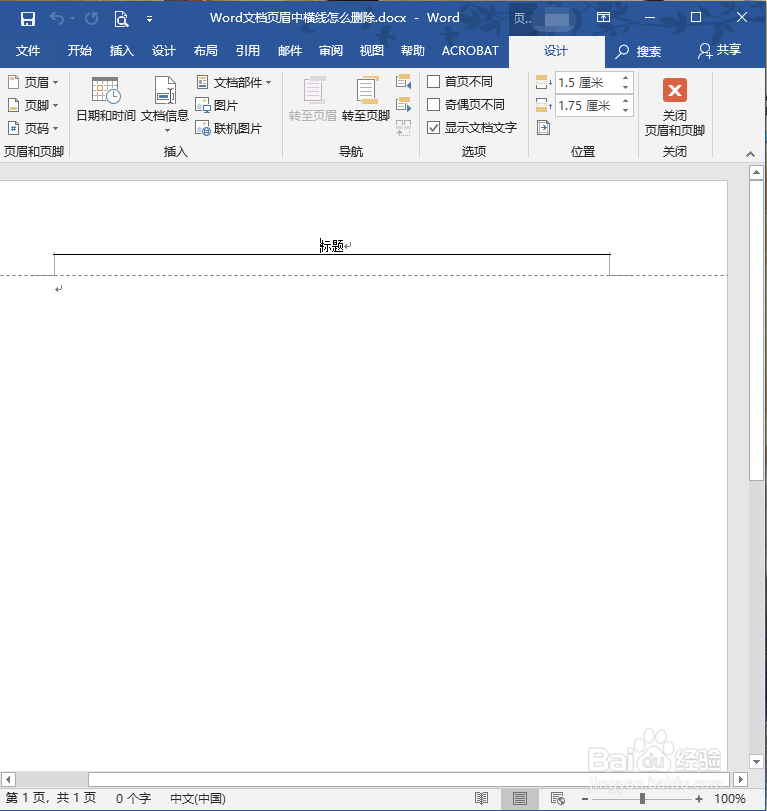
2、如图,页眉中有一条横线。

3、首先进入页眉
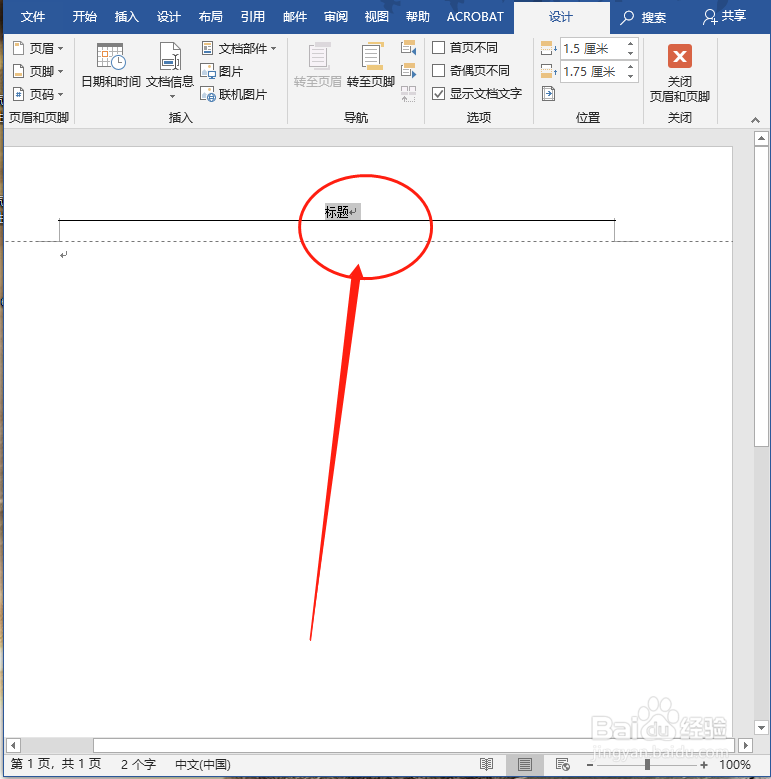
4、选中横线上方的文字
5、点击开始,选择样式,如图
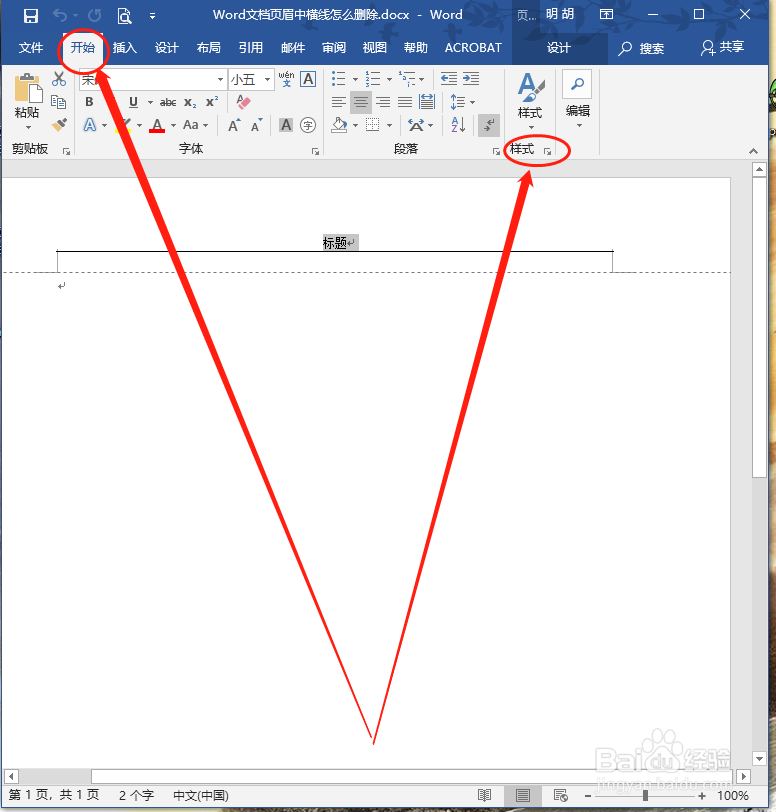
6、点击清除样式
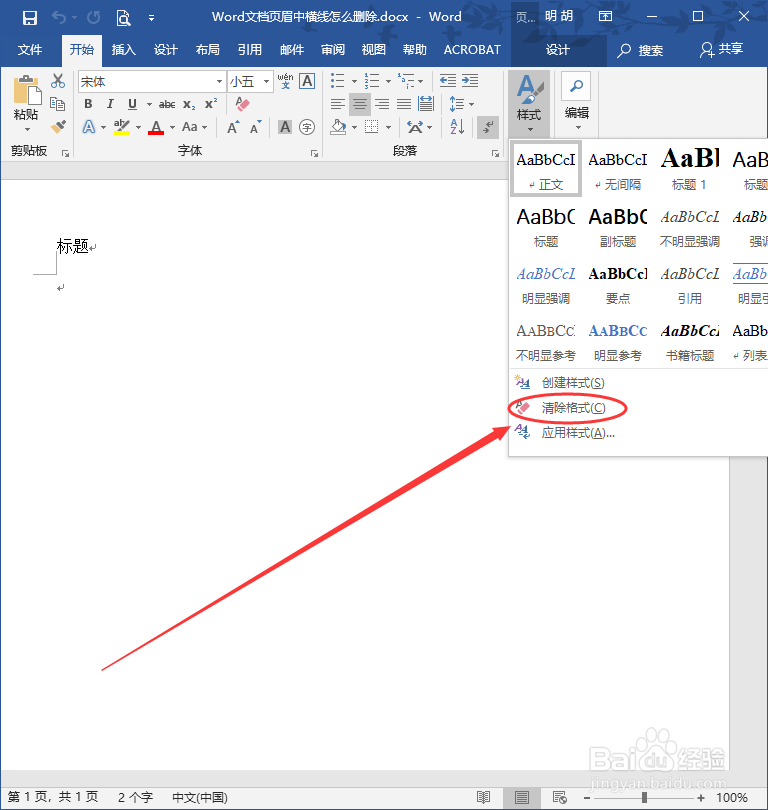
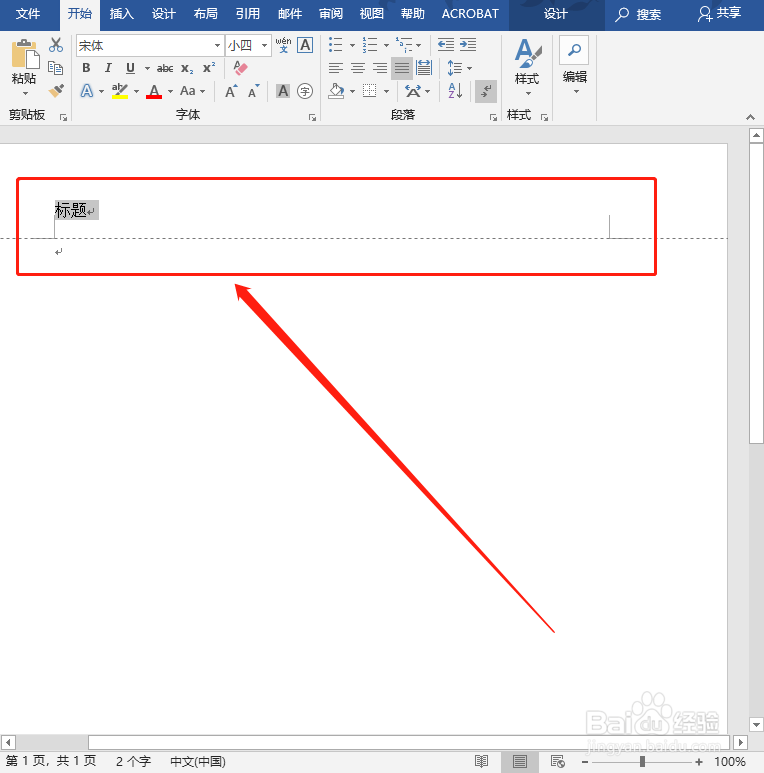
7、如图,横线被清除掉了。
1、进入页眉;
2、点击开始中的样式;
3、选择清除样式即可。
时间:2026-04-24 17:45:58
1、打开Word文档
2、如图,页眉中有一条横线。
3、首先进入页眉
4、选中横线上方的文字
5、点击开始,选择样式,如图
6、点击清除样式
7、如图,横线被清除掉了。
1、进入页眉;
2、点击开始中的样式;
3、选择清除样式即可。
