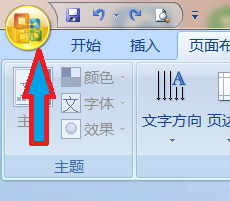
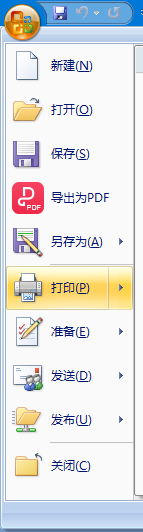
1、点击工具栏左上角处的“文件”
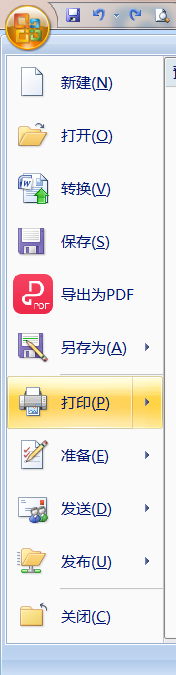
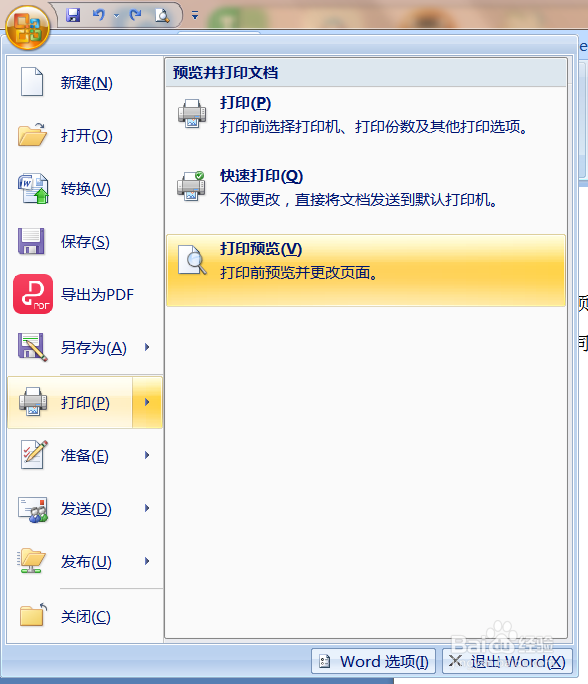
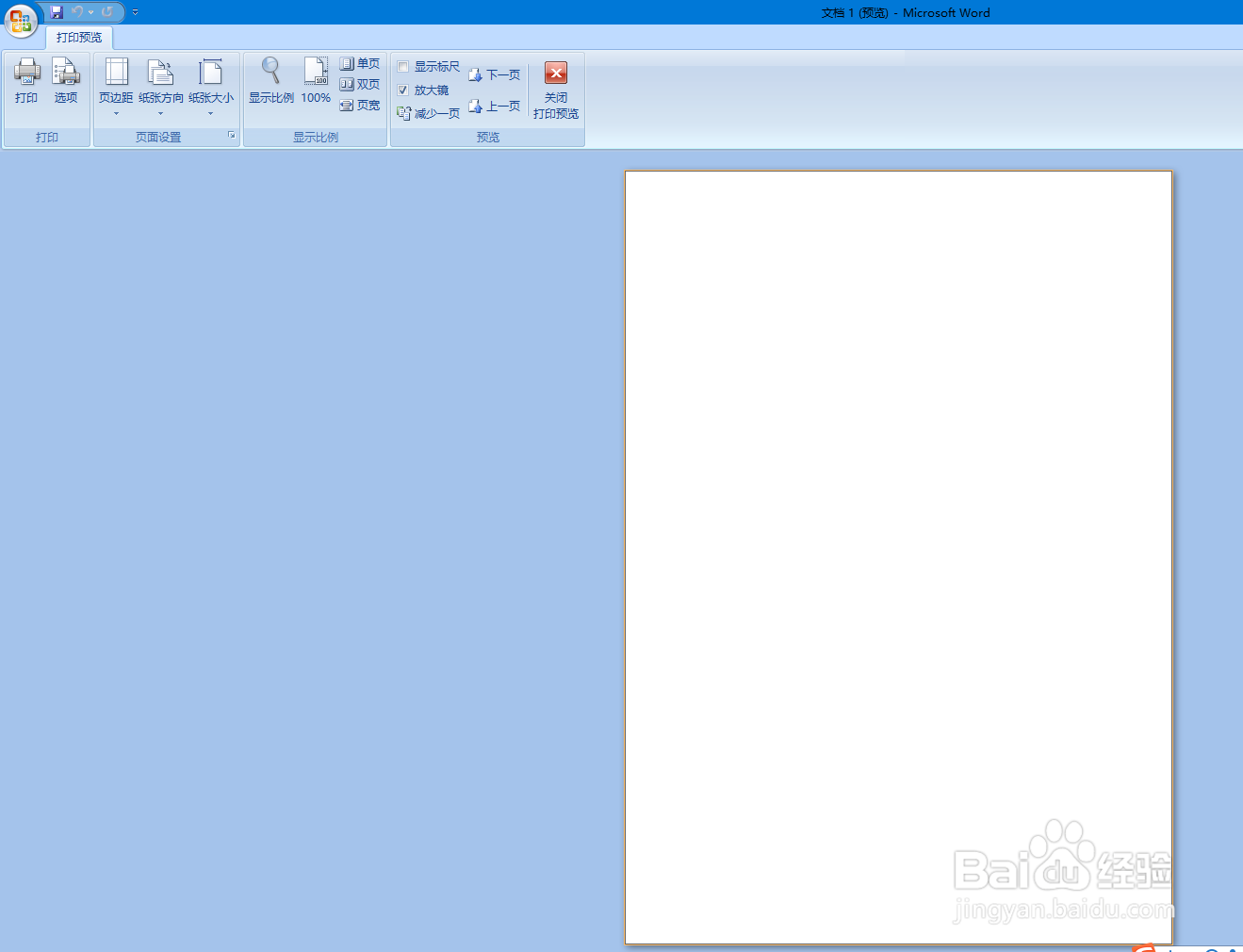
2、在弹出的下拉列表中将鼠标放在泰脂“打印”选项上,在右侧弹出的下拉菜单选择“打印预览”,可查看打印效果
3、在弹出的近歌下拉列表中点击“打印”选项,弹出“打印”对话框
4、在对话框中设置打印机凤扬吐名称、页面范围、份数
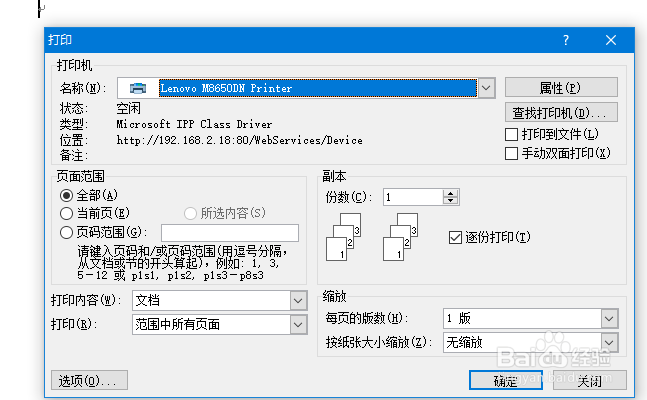
5、点击“确定”后即可打印输出
1、1.点击工具栏左上角处的“文件”
2.在弹出的下拉列表中将鼠标放在“打印”选项上,在右侧弹出的下拉菜单选择“打印预览”,可查看打印效果
3.在弹出的下拉列表中点击“打印”选项,弹出“打印”对话框
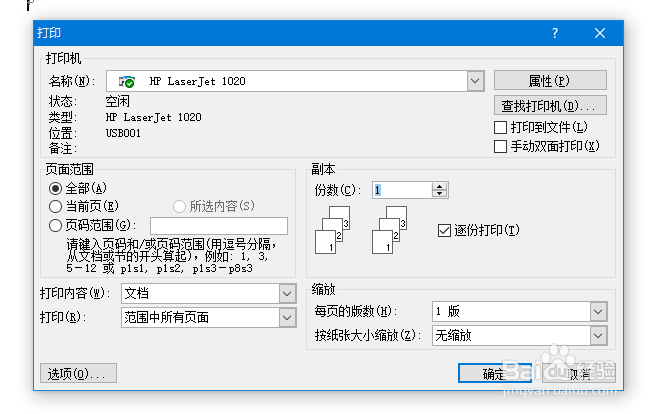
4.在对话框中设置打印机名称、页面范围、份数
5.点击“确定”后即可打印输出
