win10怎么设置电脑自动锁屏时间?

 时间:2026-02-14 00:30:31

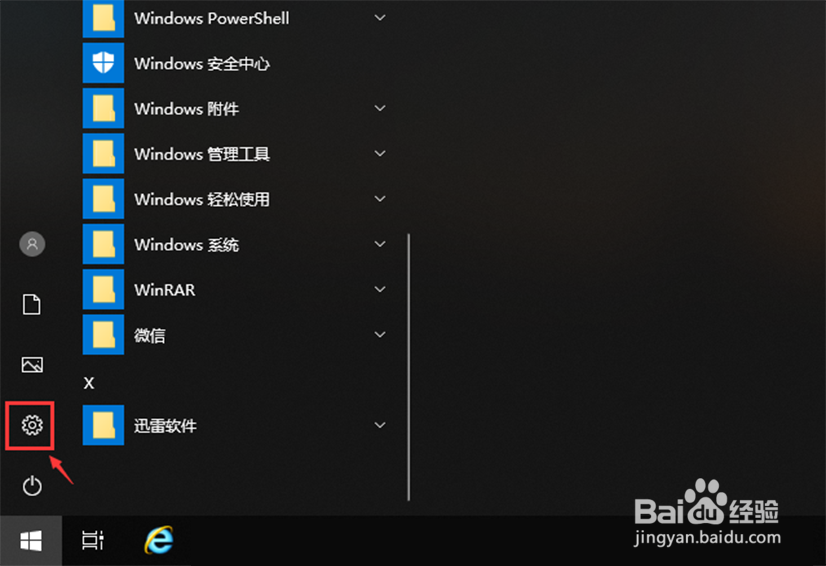
1、电脑打开栏目左下方的“开始”键。

win10怎么设置电脑自动锁屏时间?

2、出现窗口,点击“齿轮图标”如图所示。

win10怎么设置电脑自动锁屏时间?

3、进入设置页面,点击“系统”,如图所示。

win10怎么设置电脑自动锁屏时间?

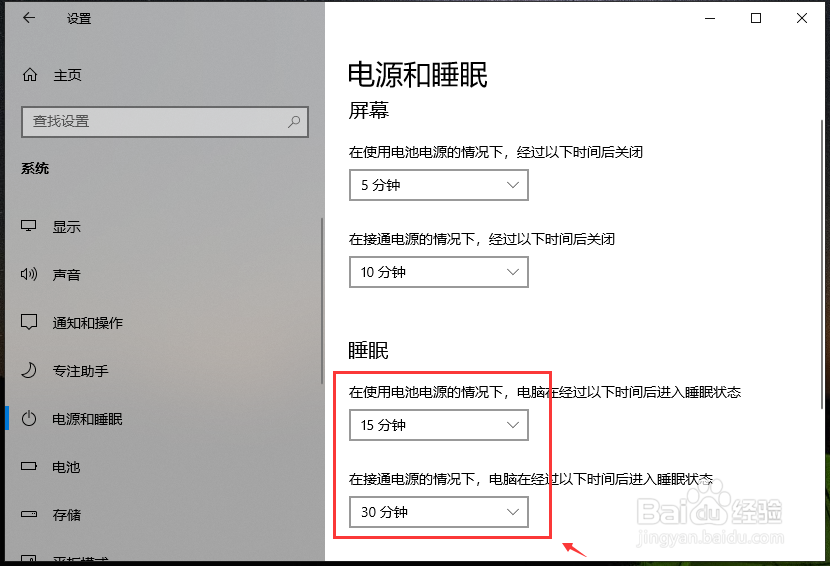
4、进入页面,点击左边栏目的【电源和睡眠】。

win10怎么设置电脑自动锁屏时间?

5、根据自己的需求,在“睡眠”下方,点击调整两个时间,这样锁屏时间就设置好了。
win10怎么设置电脑自动锁屏时间?

1、在电源和睡眠页面,点击下方的【其他电源设置】。

win10怎么设置电脑自动锁屏时间?

2、出现电源选项页面,点击左边栏目的【创建电源计划】。

win10怎么设置电脑自动锁屏时间?

3、进入页面,根据你自己的需要,选择节能方式,比如:平衡,再点击【下一步】。

win10怎么设置电脑自动锁屏时间?

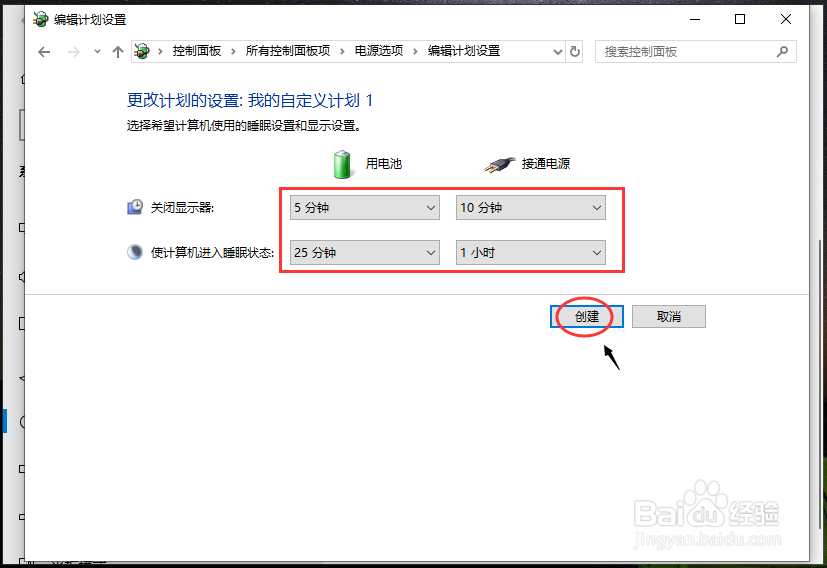
4、进入页面后,根据你自己的需求,调整时间,再点击【创建】,这样就完成设置锁屏时间了。
win10怎么设置电脑自动锁屏时间?

  • win10锁屏设置
  • win10屏保设置
  • win10锁屏密码怎么设置
  • Win10电脑如何设置自动锁屏时间
  • Win10自动锁屏功能怎么设置?
  • 热门搜索
    我的世界活塞怎么用 饺子馅怎么调 前列腺增大怎么治疗 怎么预防高血压 怎么当演员 盛五笔怎么打 中国政法大学怎么样 风筝线怎么绑图解 海蛎子怎么吃 小米路由器怎么样