win10如何开启系统保护 怎么手动创建还原点

 时间:2026-02-14 23:06:12

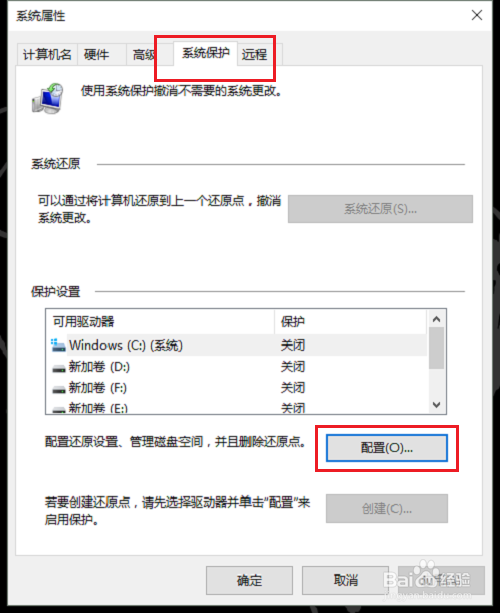
1、第一步打开win10系统,鼠标右键此电脑,选择属性,点击系统保护,如下图所示:

win10如何开启系统保护 怎么手动创建还原点

2、第二步进去之后,点击系统保护,选中C盘,点击配置,如下图所示:

win10如何开启系统保护 怎么手动创建还原点

3、第三步进去之后,选择“启用系统保护”,如下图所示:

win10如何开启系统保护 怎么手动创建还原点

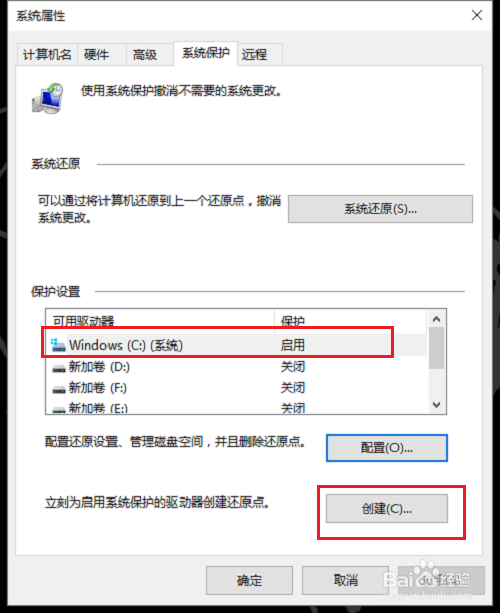
4、第四步点击确定之后,可以看到win10系统已经开启系统保护了,如下图所示:
win10如何开启系统保护 怎么手动创建还原点

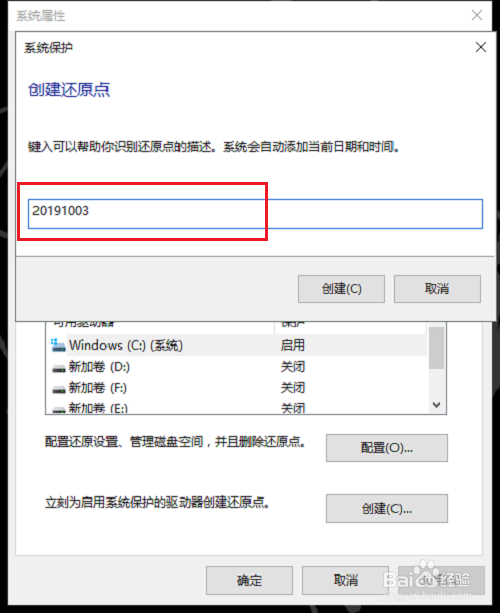
5、第五步点击创建,输入还原点名称,点击创建,如下图所示:

win10如何开启系统保护 怎么手动创建还原点

6、第六步等待一会儿,可以看到已经成功手动创建还原点了,如下图所示:

win10如何开启系统保护 怎么手动创建还原点

1、1.打开win10系统,鼠标右键此电脑选择属性,进去点击系统保护

2.点击系统保护,选中C盘,点击配置

3.选择启用系统保护,点击确定

4.点击确定,就成功开启了系统保护

5.开启系统保护之后,点击创建,输入还原点名称,就成功手动创建还原点了

  • 如何查看cpu-z查看电脑硬件信息
  • Windows 10开启默认关闭的Administrator账户
  • U盘安装系统做成启动盘后,如何安装系统?
  • win10如何启用One Core捕捉功能
  • 如何处理蓝屏出错 DPC WATCHDOG VIOLATION
  • 热门搜索
    skp是什么格式 买车需要注意什么 generation是什么意思 房产契税什么时候交 什么是按揭贷款 梗概是什么意思 萤火虫养殖 噬菌体是什么 盛气凌人是什么意思 绍兴有什么好玩的地方旅游景点