Word文档如何插入图片以及改变图片的大小

 时间:2026-02-14 14:26:49

1、打开word文档,在菜单里打开插入里的 图片,如下图

Word文档如何插入图片以及改变图片的大小

2、点开图片后选择电脑本地图片上传,选择图片后点击插入,如下图

Word文档如何插入图片以及改变图片的大小

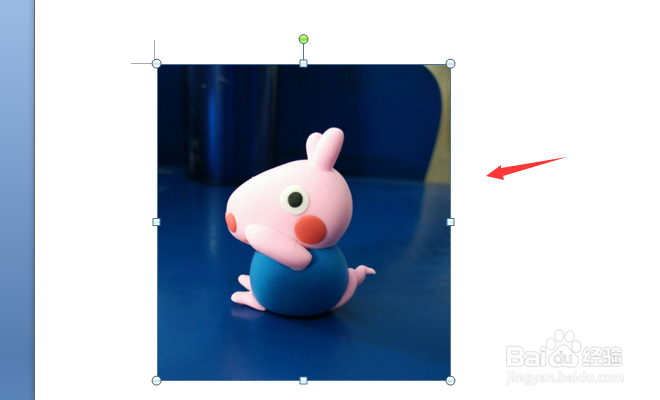
3、然后图片就会被上传到word文档里面,如下图

Word文档如何插入图片以及改变图片的大小

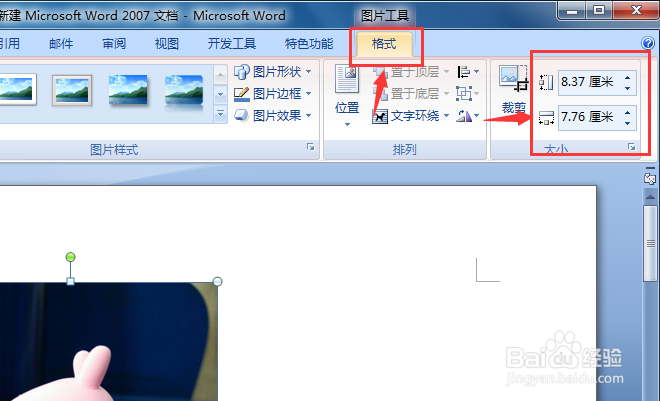
4、点击图片打开菜单格式页面,在最后面有个尺寸大小设置,如下图

Word文档如何插入图片以及改变图片的大小

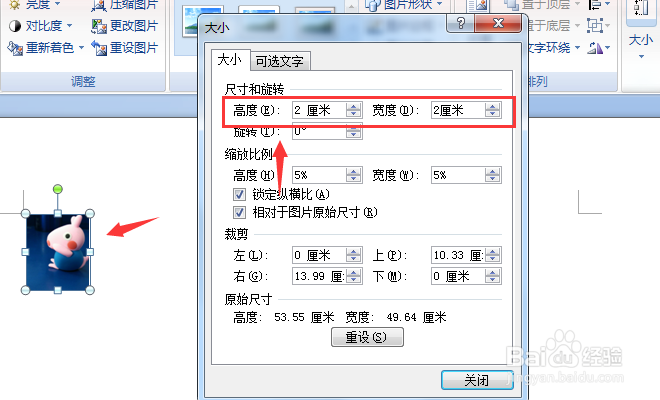
5、打开尺寸大小设置框,在里面可以修改图标的高宽度,如下图

Word文档如何插入图片以及改变图片的大小

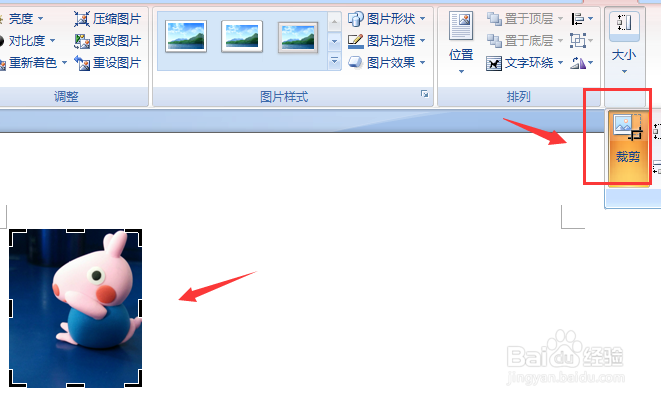
6、在尺寸大小里还有个裁剪点击裁剪可以快速拉动图片设置大小,如下图

Word文档如何插入图片以及改变图片的大小

1、1.打开word菜单栏插入里的图片

2.点击图片后进入到电脑本地相册上传图片

3.上传图片后点击菜单栏格式里的大小尺寸就可以修改

4.还可以点击裁剪,快速设置图片的大小

  • word2021给形状填充图片
  • 文本框颜色怎么设置
  • PPT中全部幻灯片页面设置图案填充的方法
  • word将图片设置为背景
  • EXCEL怎么用SmartArt建立关系中的目标图列表
  • 热门搜索
    95年属什么的 三校生是什么意思 生活中的矛盾作文 如何设置鼠标灵敏度 iso是什么 wey是什么品牌车 如何写教学反思 蓟县生活网最新招聘 蝴蝶犬怎么养 可盐可甜是什么意思