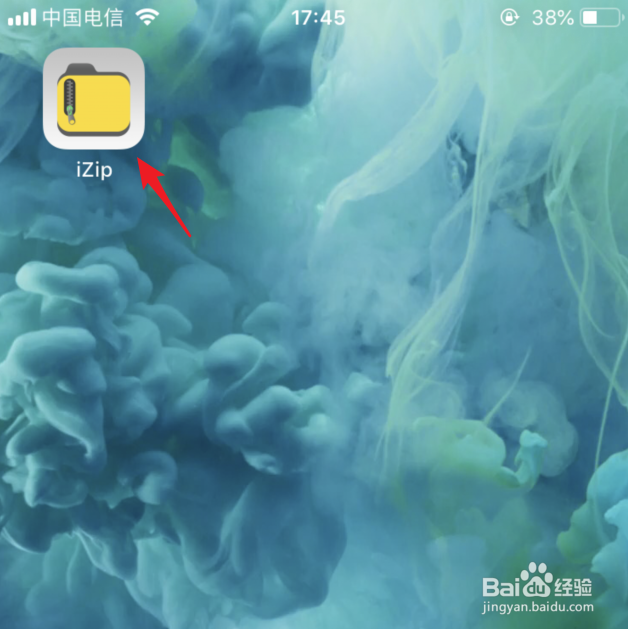
1、解锁苹果手机进入系统后,点击苹果手机的izip应用进入。
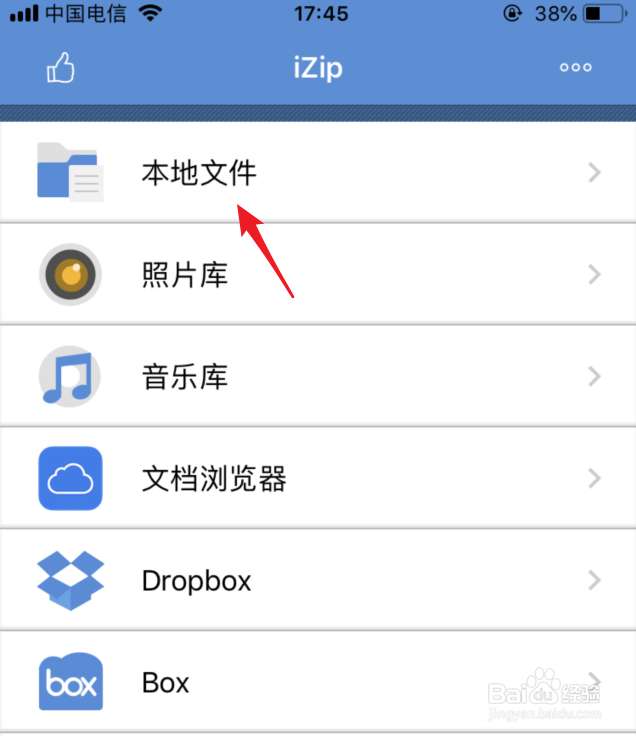
2、进入应用主界面后,我们选择本地文件的选项进入。
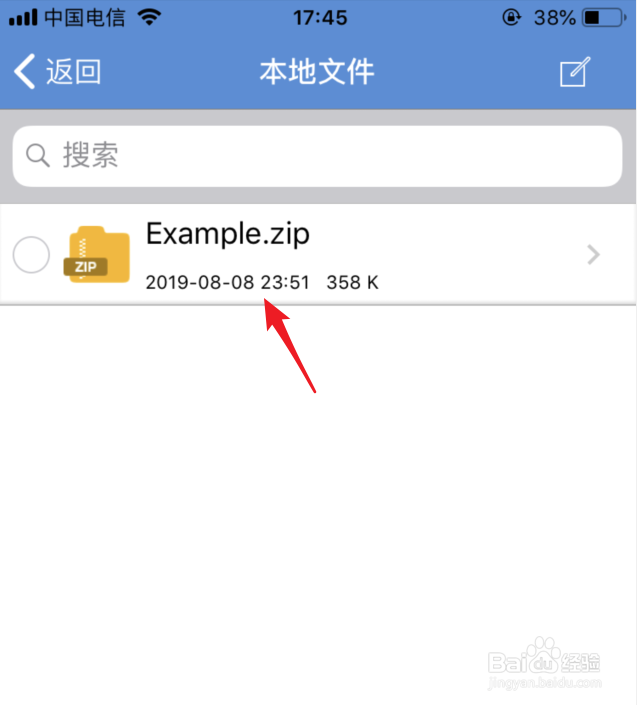
3、点击进入后,可以看到本地的压缩文件,点击需要查看的压缩文件。
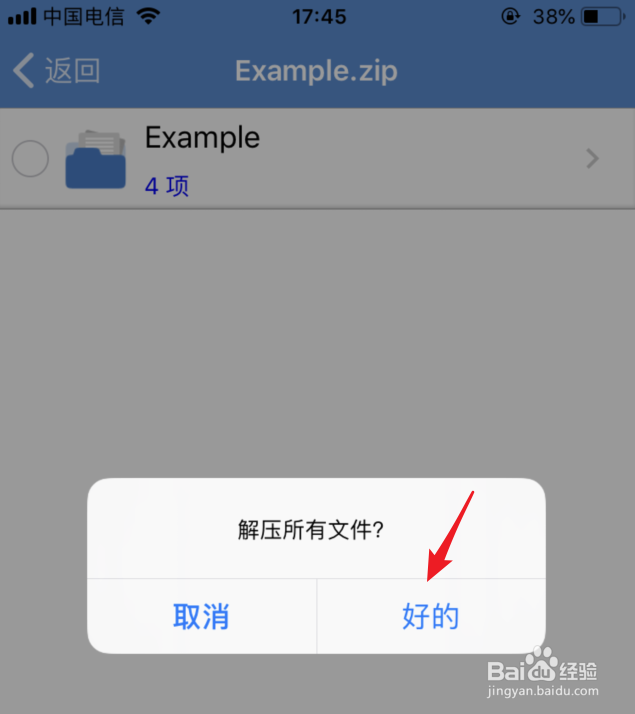
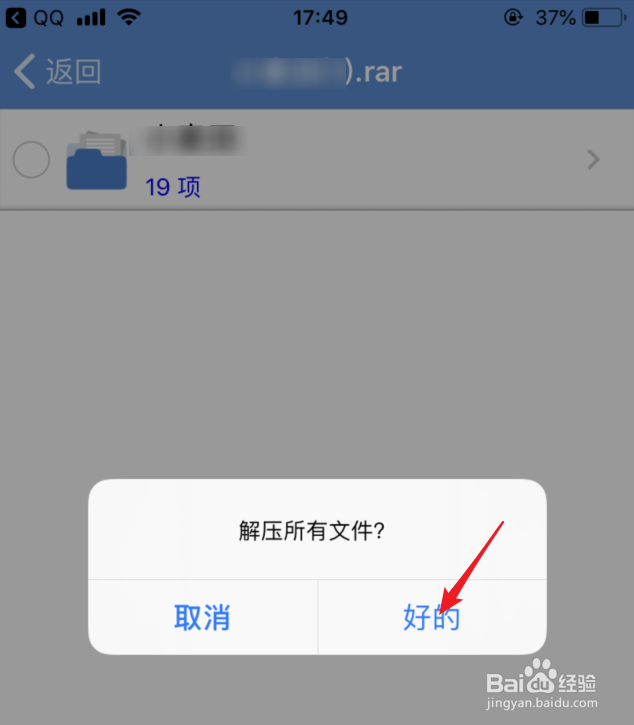
4、点击后会弹出解压所有文件的提示,点击“好的”选项。
5、点击后,即可将文件进行解压,点击解压后的文件夹进入。
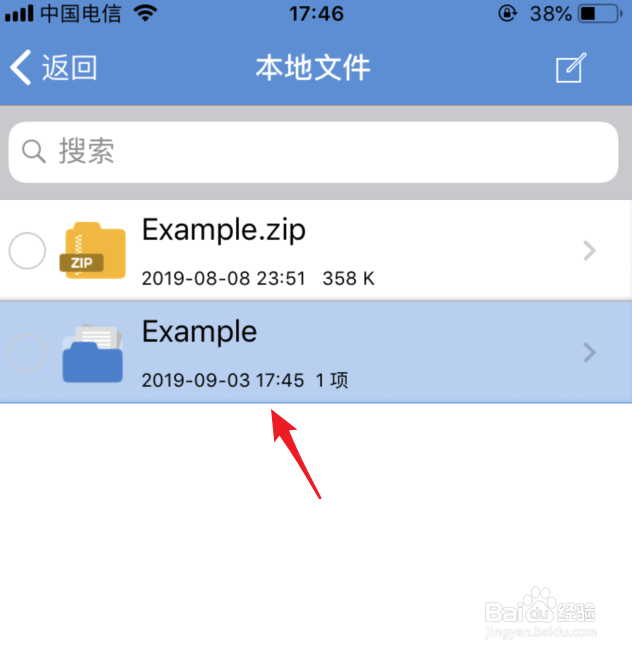
6、进入后,选择解压后的需要查看的文件。
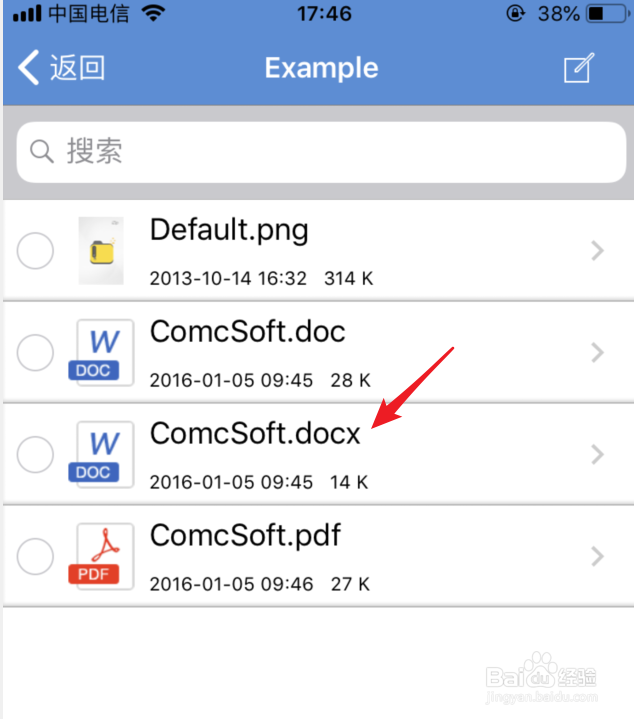
7、点击进入后,即可查看到文件的内容。

8、如果使用QQ或者其他程序接收的压缩文件,选择用其他应用打开的选项。
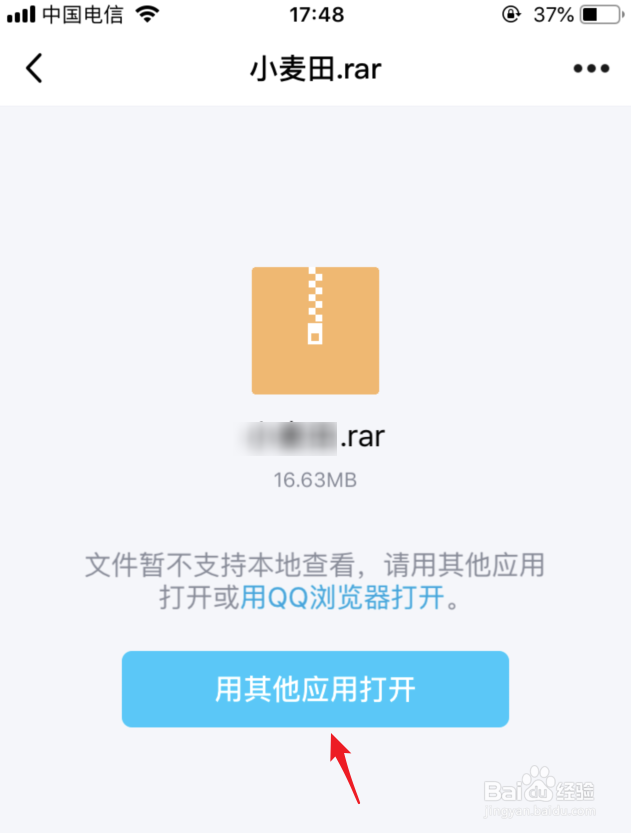
9、点击后在弹出的窗口中,选择拷贝到izip的选项。
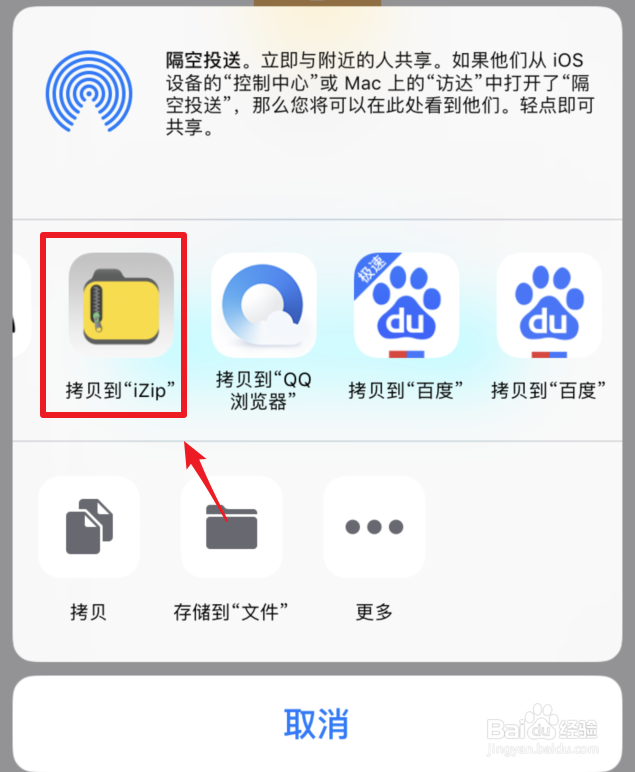
10、点击后在弹出的窗口中,再次点击好的,即可解压查看接收到的文件。
1、1.打开izip应用,点击本地文件的选项。
2.选择需要解压的文件,点击“好的”。
3.解压后,选择文件进入查看即可。
4.其他程序接收的文件,点击后,选择用其他应用打开的选项。
5.选择拷贝到izip的选项。
6.点击好的进行解压,然后查看即可。