word怎么从第二页开始插入页码

 时间:2026-04-22 02:23:52

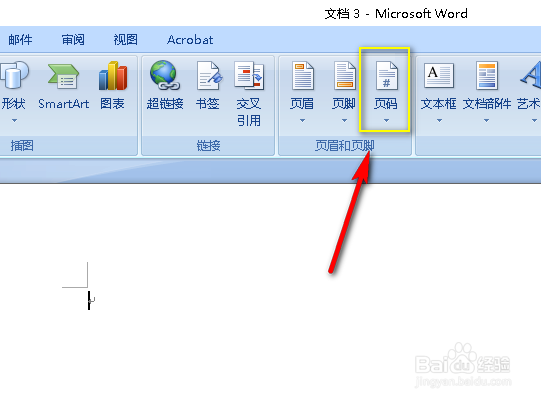
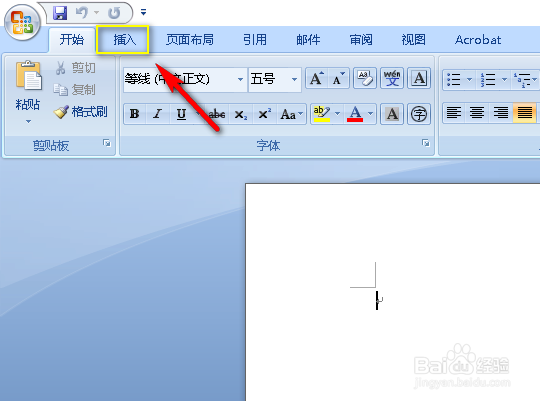
1、打开一个要设置的word文档,点击插入,如下图所示
word怎么从第二页开始插入页码

2、插入页面点击页码,如下图所示

word怎么从第二页开始插入页码

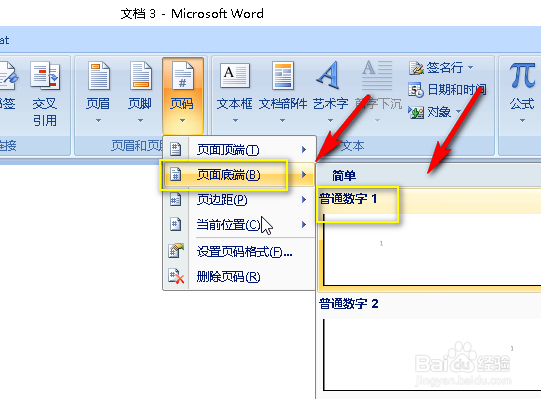
3、页码选项点击页面底端,选择一个页码样式,如下图所示

word怎么从第二页开始插入页码

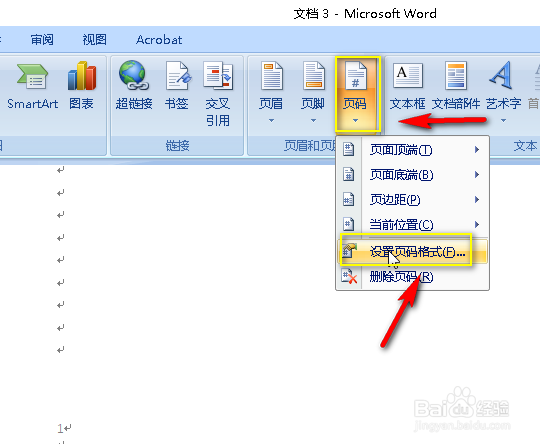
4、这时候你可以看到页面页脚有数字页码了,点击页码--设置页码格式,如下图所示
word怎么从第二页开始插入页码

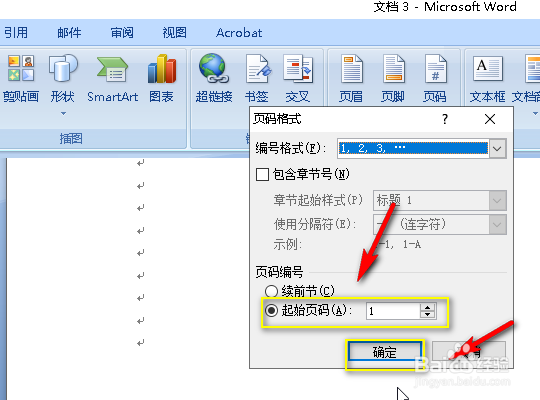
5、页码格式中点击起始页码输入1,点击确定,如下图所示

word怎么从第二页开始插入页码

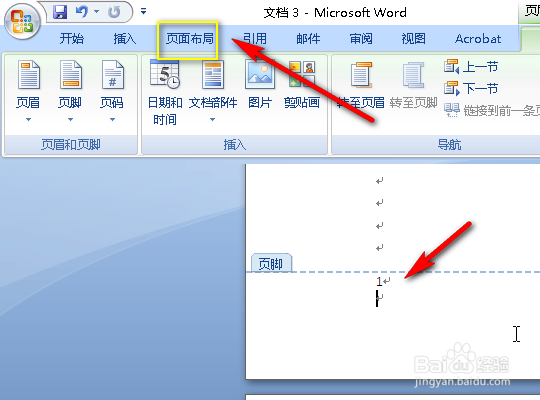
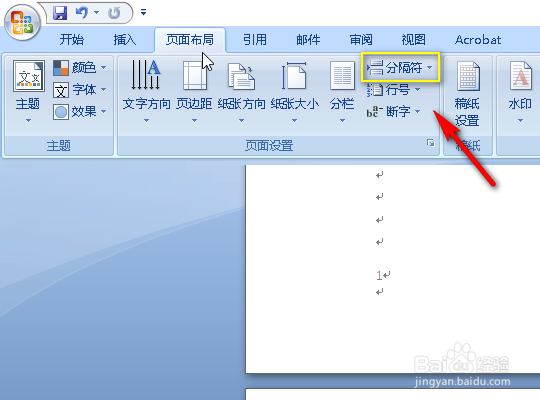
6、在第一页继续点击页面布局,如下图所示

word怎么从第二页开始插入页码

7、页面布局中点击分隔符,如下图所示

word怎么从第二页开始插入页码

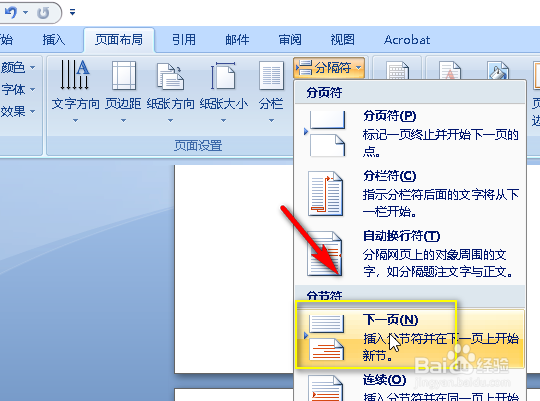
8、分隔符菜单点击下一页,如下图所示

word怎么从第二页开始插入页码

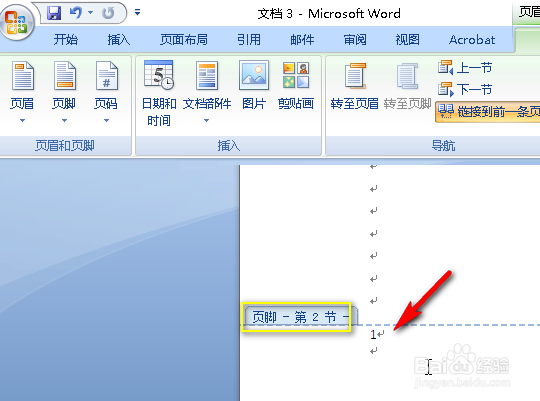
9、插入分节符后,第二页变成第二节,页码直接变成了1,如下图所示

word怎么从第二页开始插入页码

10、总结:

1、点击插入--页码,选择页码样式

2、设置页码格式,选择起始1

3、点击页面布局

4、点击分页符

5、分页后第二季页码自动变成1

word怎么从第二页开始插入页码

  • Word中如何设置页眉页脚
  • word页边距设置
  • word奇偶页设置不同的页眉/页脚两种方式
  • Word2010分节符在哪里?word2010分页符在哪里?
  • 如何在Word中设置不同的页码?
  • 热门搜索
    电视音响什么牌子好 送新生儿什么礼物好 什么信用卡优惠多 国五和国四有什么区别 引经据典是什么意思 引号的意思 1300元买什么手机好 与世无争的意思 体制是什么意思 朋友结婚祝福语