如何去掉魔兽争霸两侧黑边,使画面全屏显示?

 时间:2026-02-12 15:16:03

1、先打开我们的电脑,然后点击开始按钮,之后选择设置

如何去掉魔兽争霸两侧黑边,使画面全屏显示?

2、然后点击系统

如何去掉魔兽争霸两侧黑边,使画面全屏显示?

3、之后我们看一下我们设置好的分辨率,之后我们选择根据这个分辨率进行设置

如何去掉魔兽争霸两侧黑边,使画面全屏显示?

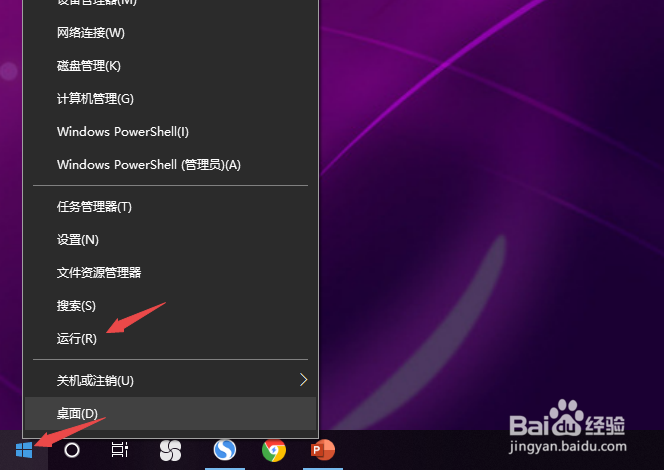
4、我们右击左下角的开始按钮,然后选择运行

如何去掉魔兽争霸两侧黑边,使画面全屏显示?

5、之后我们输入regedit,然后点击确定

如何去掉魔兽争霸两侧黑边,使画面全屏显示?

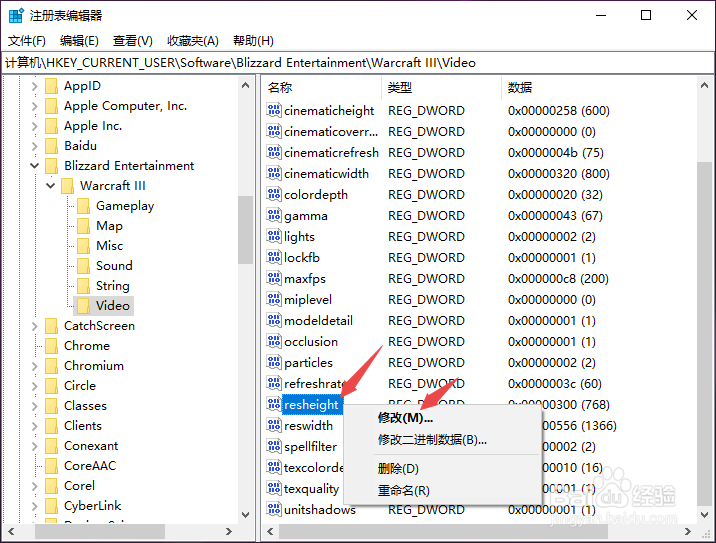
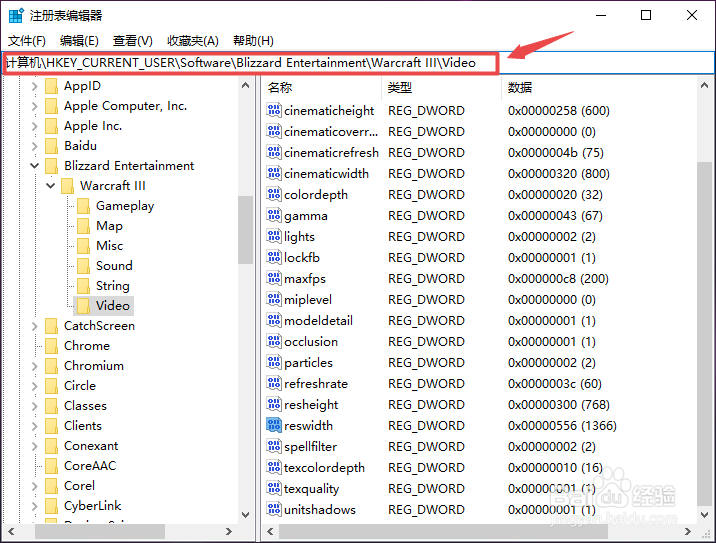
6、然后我们依照图示中的路径进行点击打开,具体路径如下:计算机\HKEY_CURRENT_USER\Software\Blizzard Entertainment\Warcraft III\Video;
如何去掉魔兽争霸两侧黑边,使画面全屏显示?

7、之后,我们右击resheight,然后选择修改

如何去掉魔兽争霸两侧黑边,使画面全屏显示?

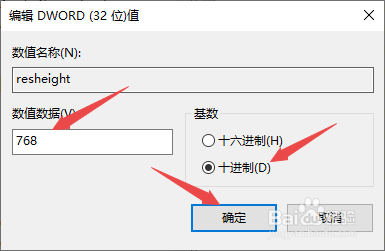
8、之后点击选择十进制,然后输入768,之后点击确定

如何去掉魔兽争霸两侧黑边,使画面全屏显示?

9、然后我们右击reswidth,之后选择修改

如何去掉魔兽争霸两侧黑边,使画面全屏显示?

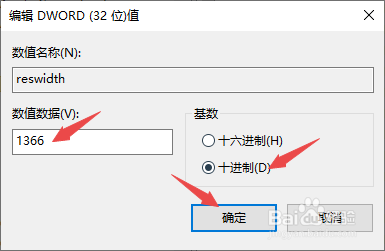
10、然后我们选择十进制,之后输入1366,然后点击确定,这样就可以去除黑边了。
如何去掉魔兽争霸两侧黑边,使画面全屏显示?

  • Win10如何打开任务管理器管理进程?
  • BlueStacks(蓝叠安卓模拟)卡顿怎么办
  • 如何使用DiskGenius进行分区扩展C盘空间
  • Window10系统如何使鼠标更易于使用
  • Windows11如何在可选功能中选择RIP侦听器
  • 热门搜索
    什么是上证指数 什么是辛亥革命 知识产权质押融资 运动会100米广播稿 爱的作用 地丁的功效与作用 什么是ceo 高一生物必修一知识点总结 myself什么意思 林心如属什么