1、如图我们新建Photoshop。

2、如图我们在功能区“文件”-“打开”。

3、如图我们根据路径打开图片素材。

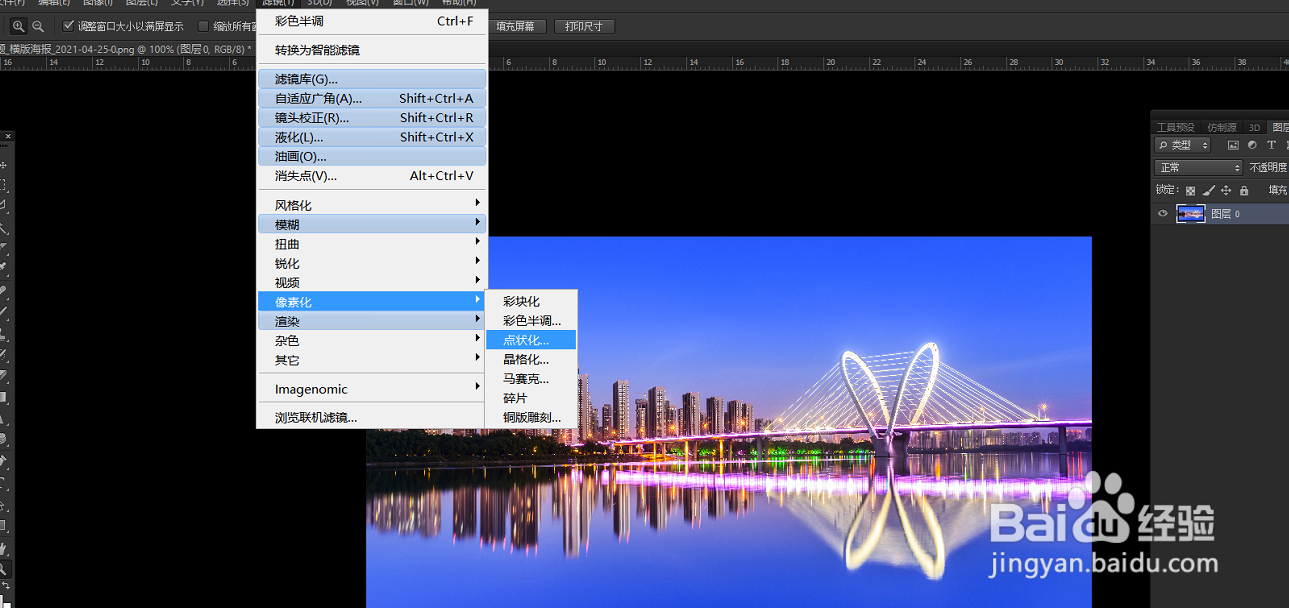
4、如图我们在功能区“滤镜”-“像素化”-“点状化”。
5、如图我们进入设置窗口调节合适半径并确认。

6、如图我们通过操作就可以设置图片的像素化点状化效果了。

时间:2026-04-26 20:49:17
1、如图我们新建Photoshop。
2、如图我们在功能区“文件”-“打开”。
3、如图我们根据路径打开图片素材。
4、如图我们在功能区“滤镜”-“像素化”-“点状化”。
5、如图我们进入设置窗口调节合适半径并确认。
6、如图我们通过操作就可以设置图片的像素化点状化效果了。
