谷歌浏览器cookie被禁用了怎么开启

 时间:2026-05-05 20:46:11

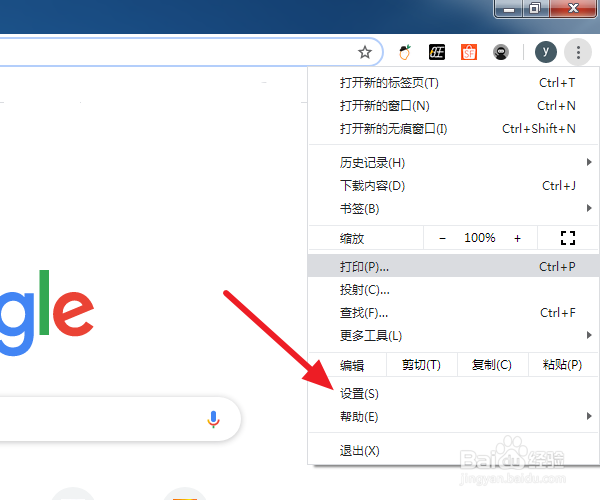
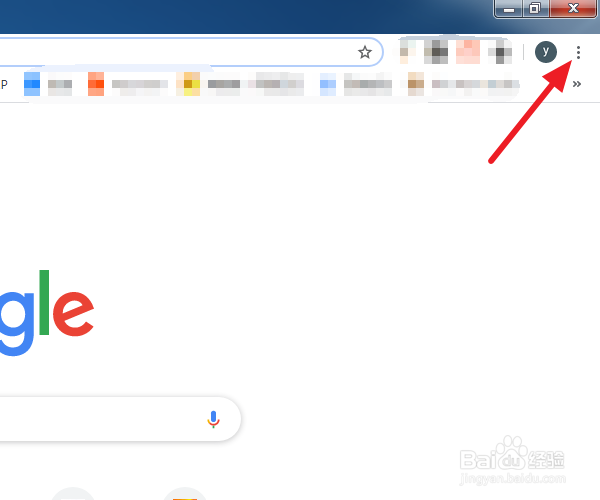
1、打开谷歌浏览器,点击右上角“⋮”菜单;
谷歌浏览器cookie被禁用了怎么开启

2、出现下拉菜单,点击“设置”;

谷歌浏览器cookie被禁用了怎么开启

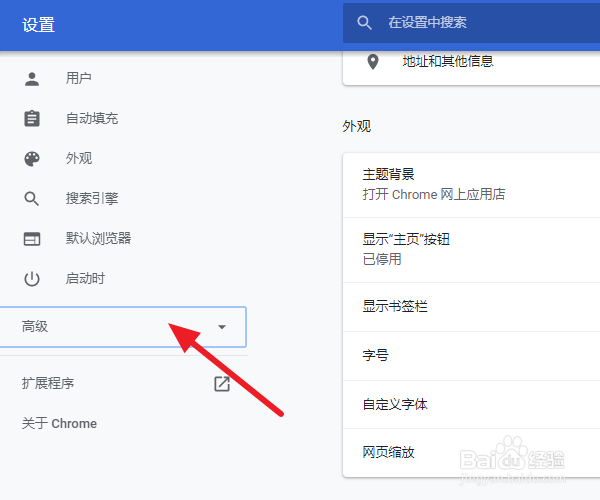
3、在设置中,点击左侧“高级”;

谷歌浏览器cookie被禁用了怎么开启

4、在高级设置下,点击“隐私设置和安全性”;

谷歌浏览器cookie被禁用了怎么开启

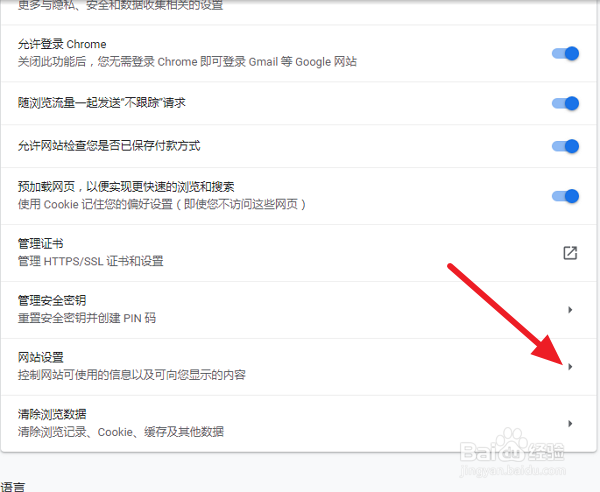
5、点击隐私设置和安全性后,点击右侧“网站设置”;

谷歌浏览器cookie被禁用了怎么开启

6、在网站设置中,点击“cookie和网站数据”,可以看到cookie已禁止;
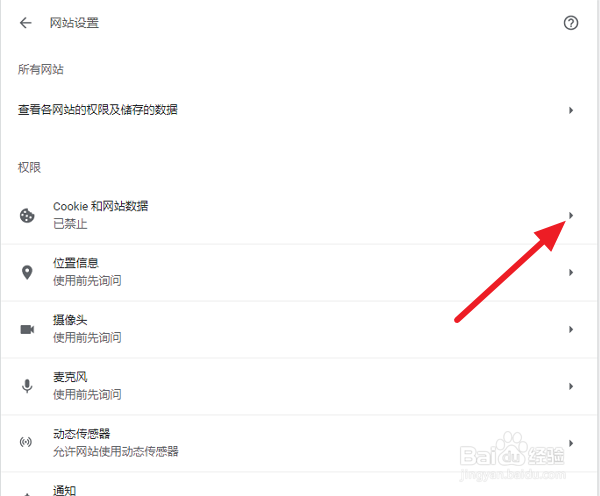
谷歌浏览器cookie被禁用了怎么开启

7、在cookie和网站数据中,将“允许网站保存和读取 cookie 数据”右边开关开启,开启成功。
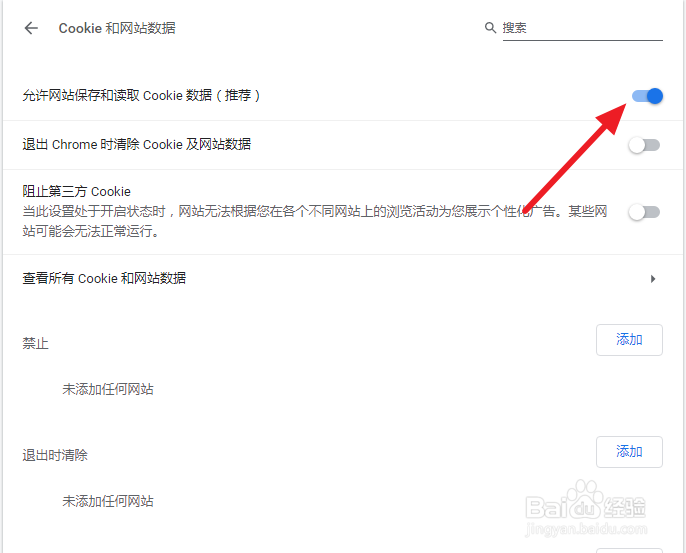
谷歌浏览器cookie被禁用了怎么开启

1、【1】打开谷歌浏览器,点击 ⋮>设置>高级;

【2】点击 隐私设置和安全性>网站设置;

【3】在网站设置中,点击 cookie和网站数据;

【4】开启 允许网站保存和读取 cookie 数据 右边开关,开启成功。

  • hosts文件位置在哪?
  • edge浏览器如何更新最新版
  • Windows Server 2003在接口上启用基本防火墙
  • 如何更改服务器的3389端口
  • hosts怎么添加ip和域名解析
  • 热门搜索
    怎么看显卡 水星家纺怎么样 qq怎么加好友 u盾证书怎么下载 胸闷怎么办 怎么养仓鼠 怎么去除法令纹 shift怎么读 小米手机怎么样 验孕试纸怎么看