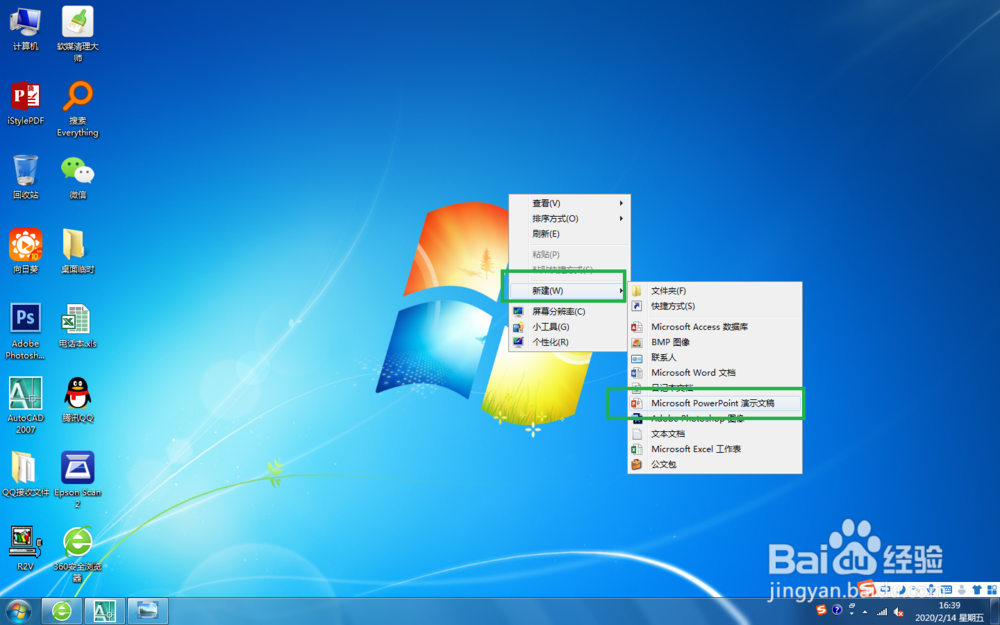
1、在电脑桌面上右击鼠标,选择【新建】-【新建 Microsoft Office PowerPoint 演示文稿】,如图。
2、输入新建的文件名,在桌面空白处单击,如图。

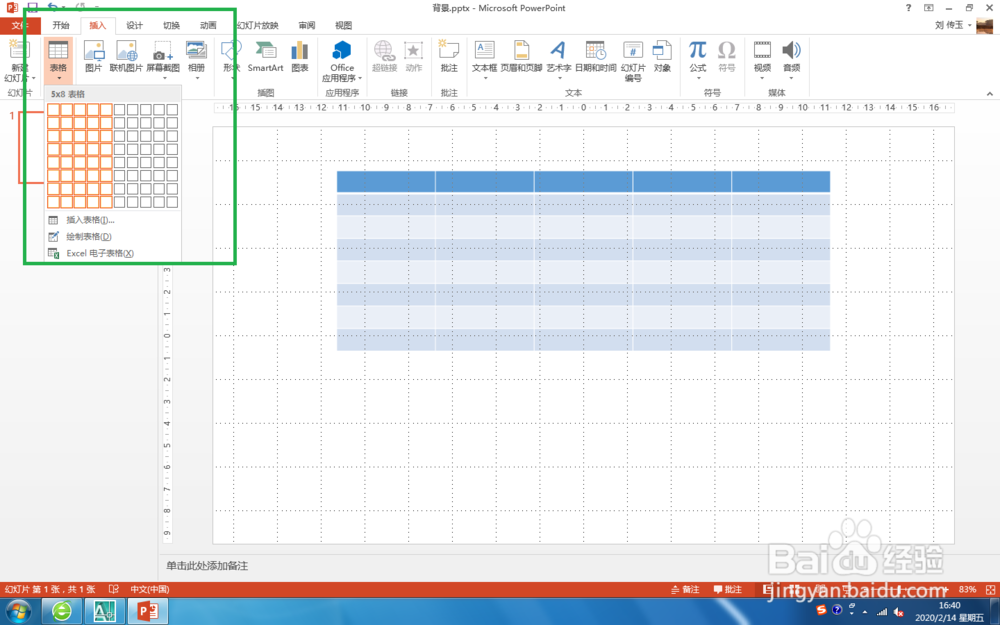
3、在工具栏上选择【插入】-【表格】,如图。
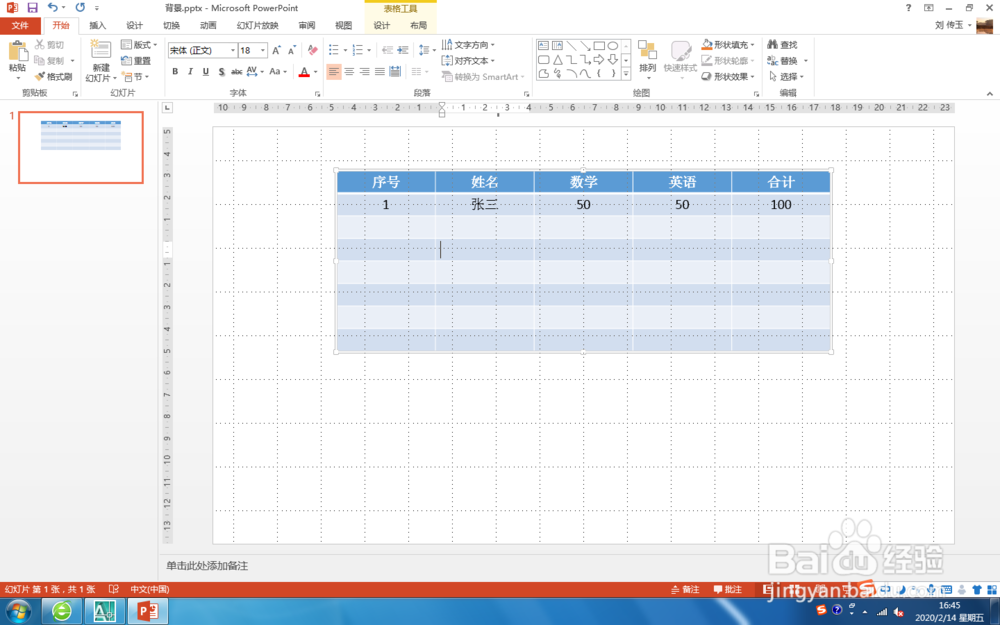
4、在表格内输入文字,用于演示,如图。
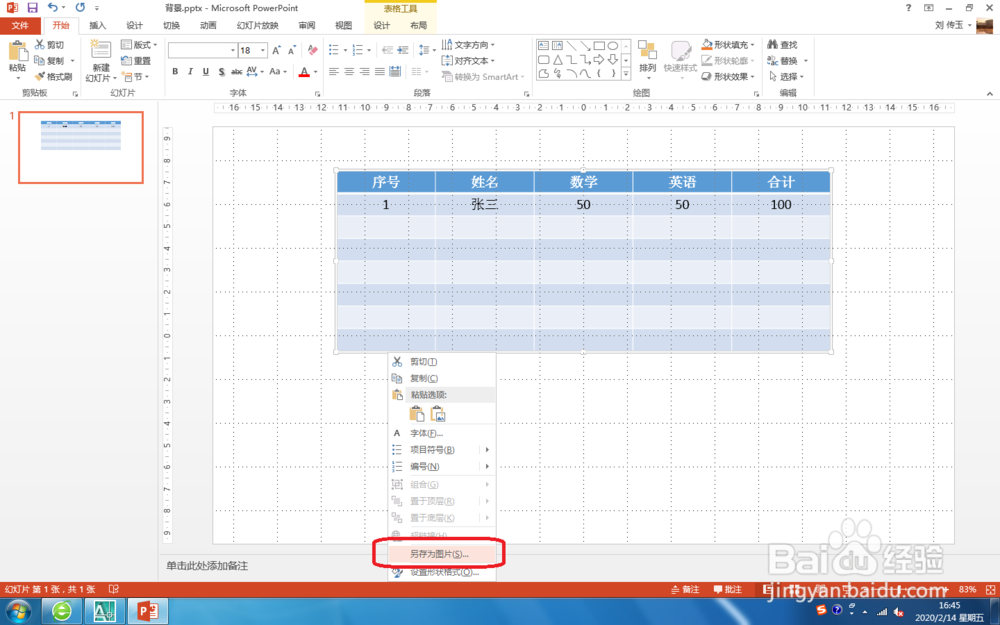
5、选中表格,右击鼠标,选择【另存为图片】,如图。
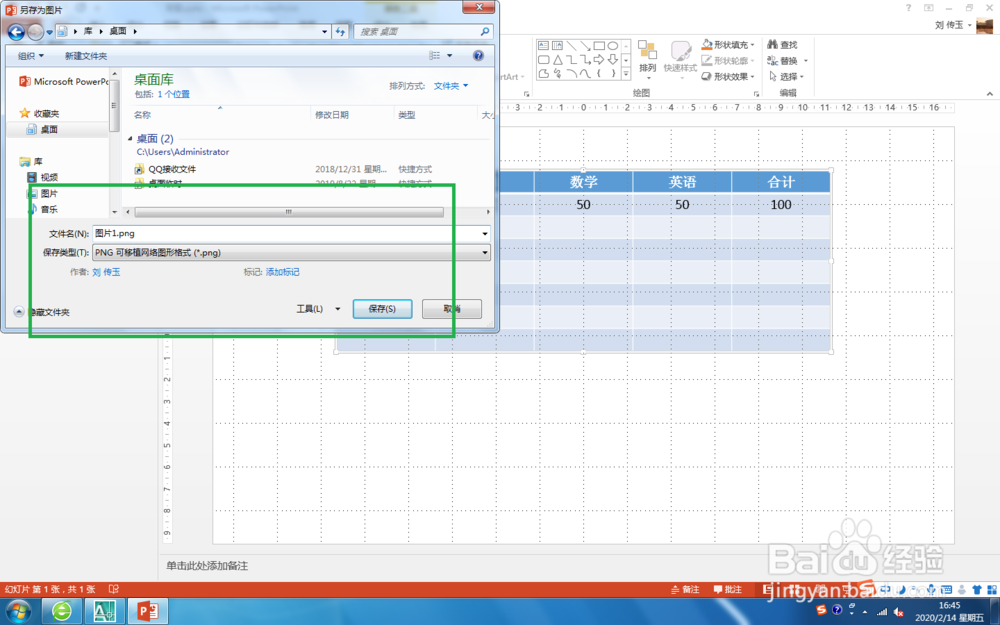
6、在弹出信息中,选择要保存的文件位置和保存的文件名,如图。
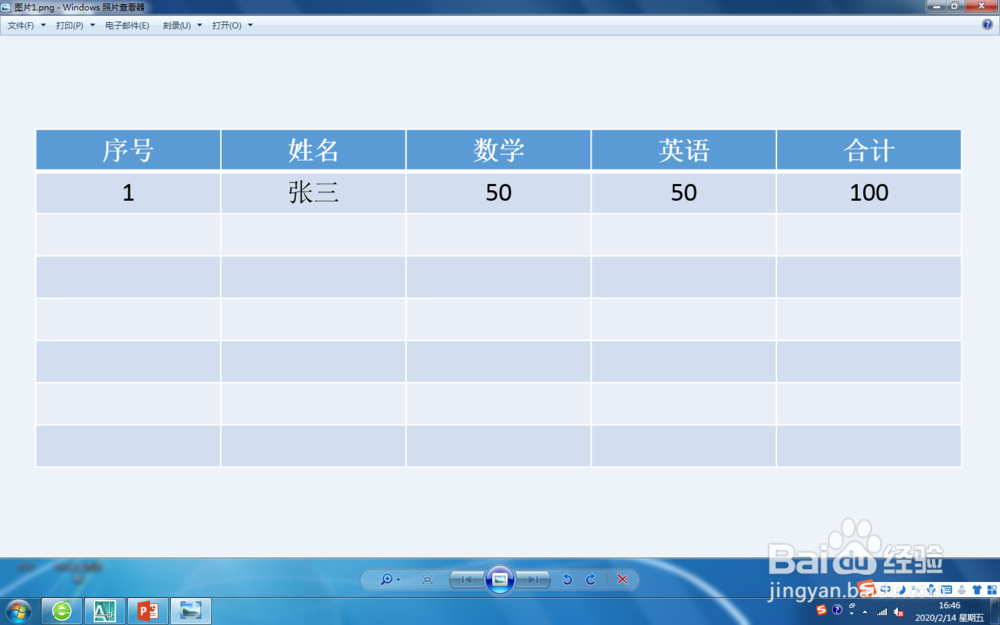
7、查看保存的照片,如图。
时间:2026-04-24 02:38:16
1、在电脑桌面上右击鼠标,选择【新建】-【新建 Microsoft Office PowerPoint 演示文稿】,如图。
2、输入新建的文件名,在桌面空白处单击,如图。
3、在工具栏上选择【插入】-【表格】,如图。
4、在表格内输入文字,用于演示,如图。
5、选中表格,右击鼠标,选择【另存为图片】,如图。
6、在弹出信息中,选择要保存的文件位置和保存的文件名,如图。
7、查看保存的照片,如图。
