excel图表怎样设置坐标轴刻度和单位

 时间:2026-02-13 05:14:51

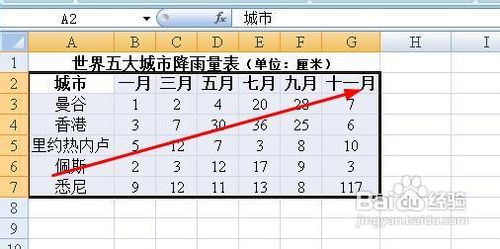
1、如图所示,拖动鼠标选中要建立图标的数据
excel图表怎样设置坐标轴刻度和单位

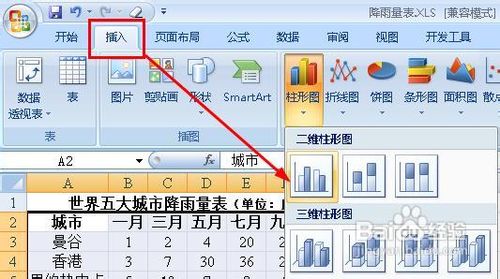
2、点击菜单栏上的:插入--柱形图,选择一种样式

excel图表怎样设置坐标轴刻度和单位

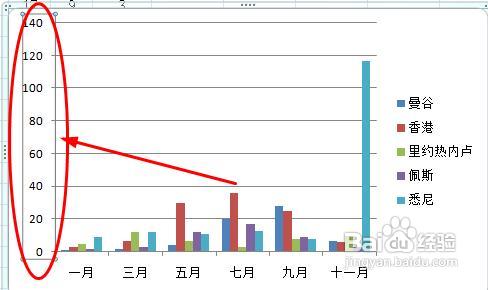
3、在插入的图表上,先点击纵坐标轴选中它,你可以看到这个坐标轴四周出现了四个小圆,也叫做控制点
excel图表怎样设置坐标轴刻度和单位

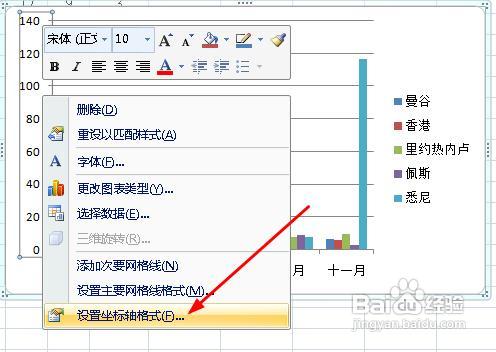
4、右键单击这个坐标轴,然后选择【设置坐标轴格式】

excel图表怎样设置坐标轴刻度和单位

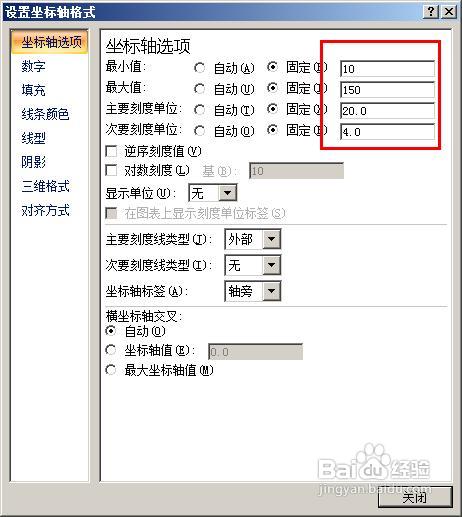
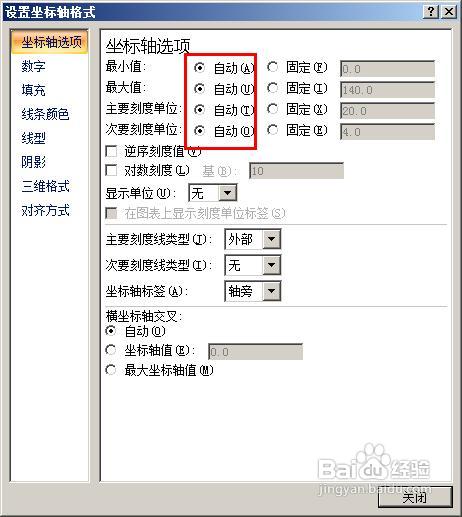
5、在打开的坐标轴格式对话框中,我们看到坐标轴的最大值最小值等都是自动的,我们为了自己设定,必须先选中固定的,然后设定数值,如图所示。
excel图表怎样设置坐标轴刻度和单位

excel图表怎样设置坐标轴刻度和单位

6、设置好刻度以后,我们点击数字选项,然后在类别下选择【自定义】,在各式代码这一栏输入 g/毫升 ,然后点击添加按钮。这个就是给数据添加一个单位的代码。点击关闭按钮

excel图表怎样设置坐标轴刻度和单位

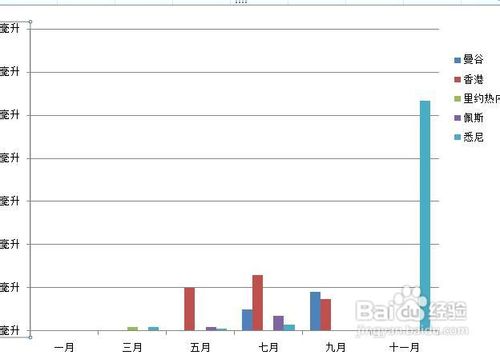
7、我们看到纵坐标轴已经添加了单位了。

excel图表怎样设置坐标轴刻度和单位

  • excel图表怎样设置坐标轴刻度和单位?
  • Excel怎么设置坐标轴刻度和单位?
  • excel图表如何设置坐标轴刻度和单位?
  • excel图表怎样设置坐标轴刻度和单位
  • excel折线图怎么更改坐标轴刻度
  • 热门搜索
    猪头肉怎么做好吃 医疗保险个人怎么交 伤心的女人怎么了 巴西龟怎么看年龄 怎么注销珍爱网账号 小孩消化不良怎么办 怎么写自我评价 检查报告怎么写 word怎么排版 电脑文件夹怎么加密