Word里面如何给图片添加文字

 时间:2026-05-18 22:59:56

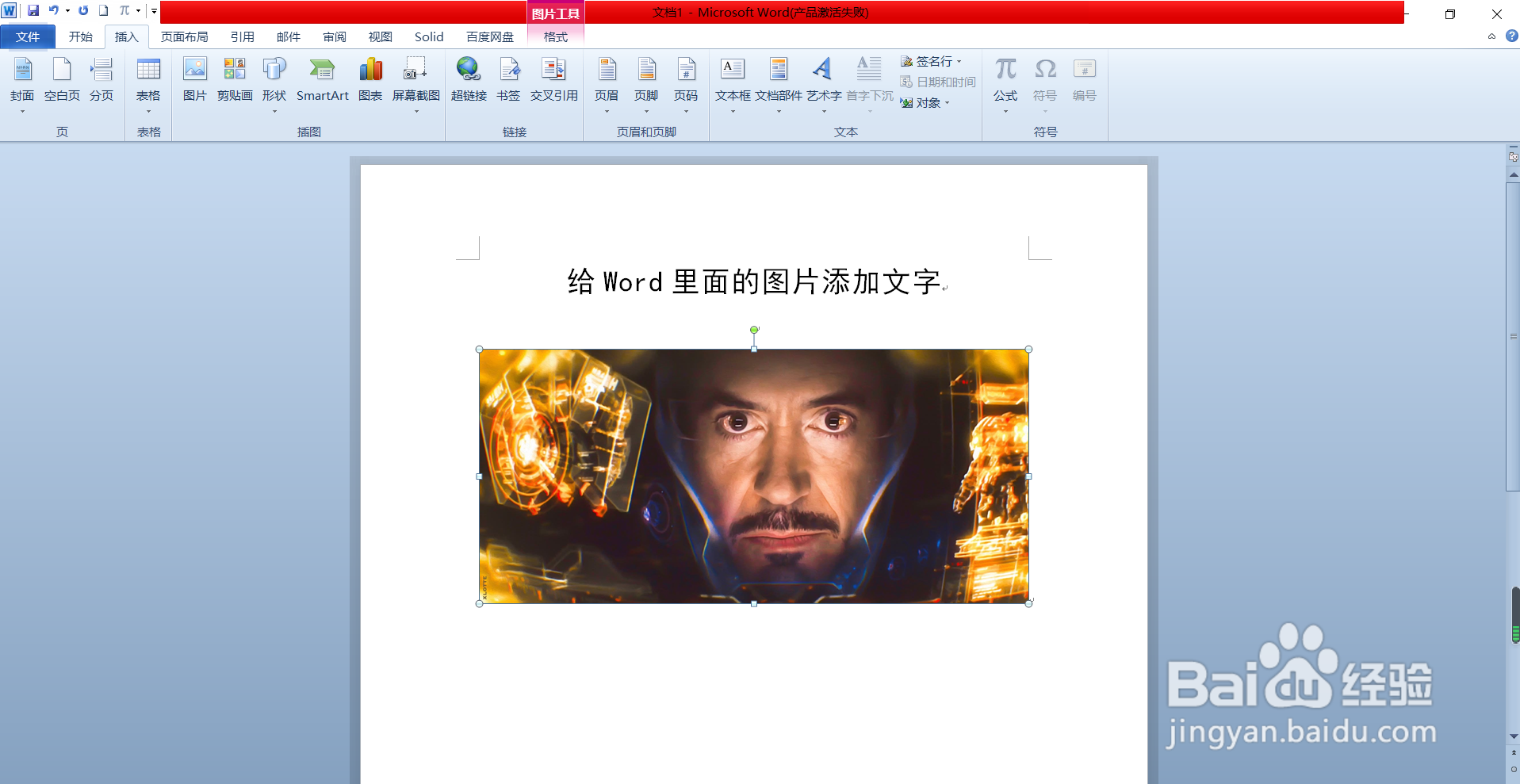
1、首先打开Word,在工具栏找到“插入”,点击插入我们所需的图片,如下图所示

Word里面如何给图片添加文字

Word里面如何给图片添加文字

2、插入图片后,根据个人需求调节图片大小

Word里面如何给图片添加文字

3、然后在工具栏中选择“插入”,找到”文本框“,这里选择第一项,即“简单文本框”。

Word里面如何给图片添加文字

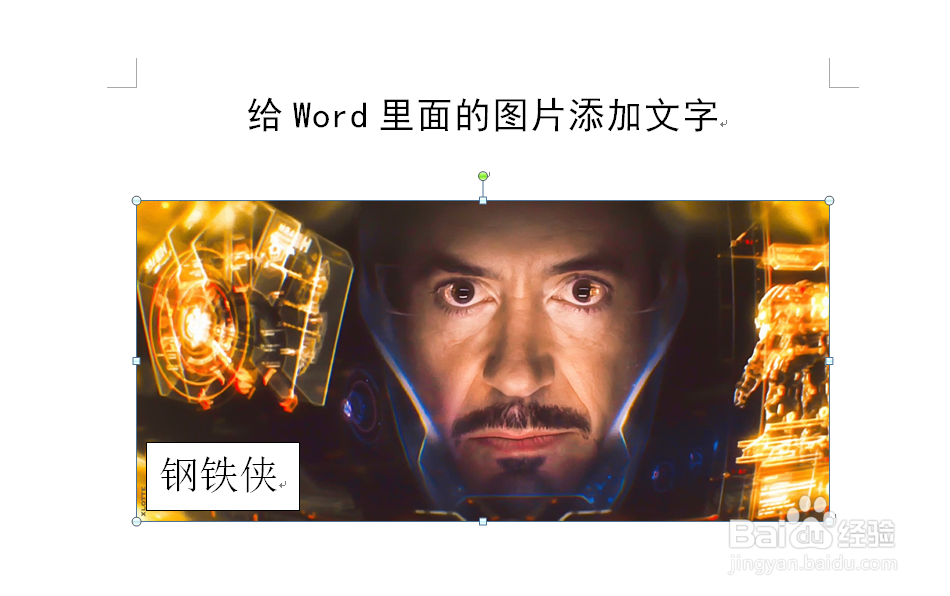
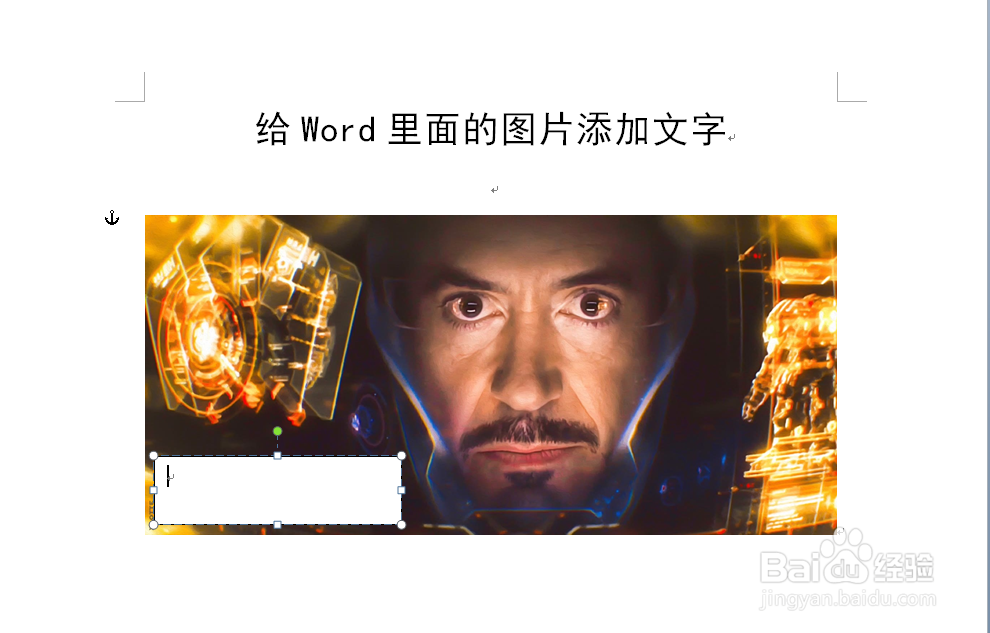
4、点击“简单文本框”后即可出现一个文本框,我们调整一下大小,并根据需求把文本框移动到图片适当的位置上,如下图所示。
Word里面如何给图片添加文字

5、接着在文本框内输入所需文字,并调整好文字大小和格式。

Word里面如何给图片添加文字

6、然后鼠标位于文本框边框上并双级鼠标左键,工具栏有所变化得到如下图指令

Word里面如何给图片添加文字

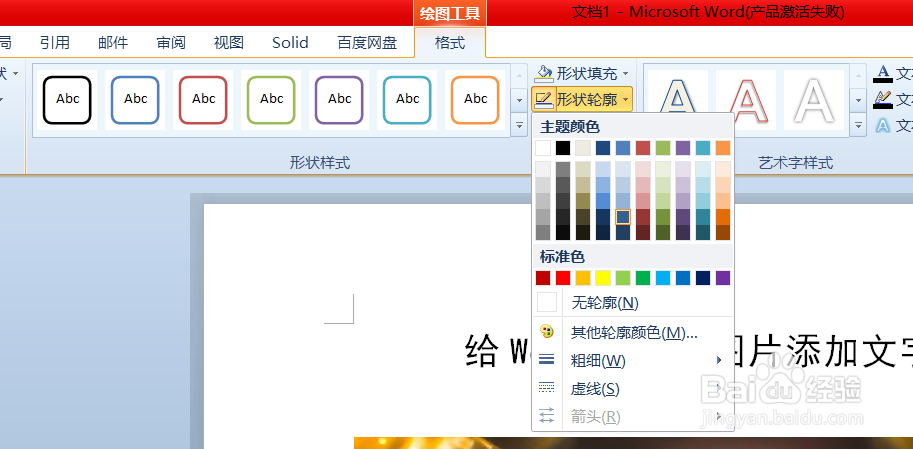
7、下一步在工具栏找到“形状填充”并点击,再选择“无颜色填充”;

之后找到“形状轮廓”并点击,再选择“无轮廓”。

Word里面如何给图片添加文字

Word里面如何给图片添加文字

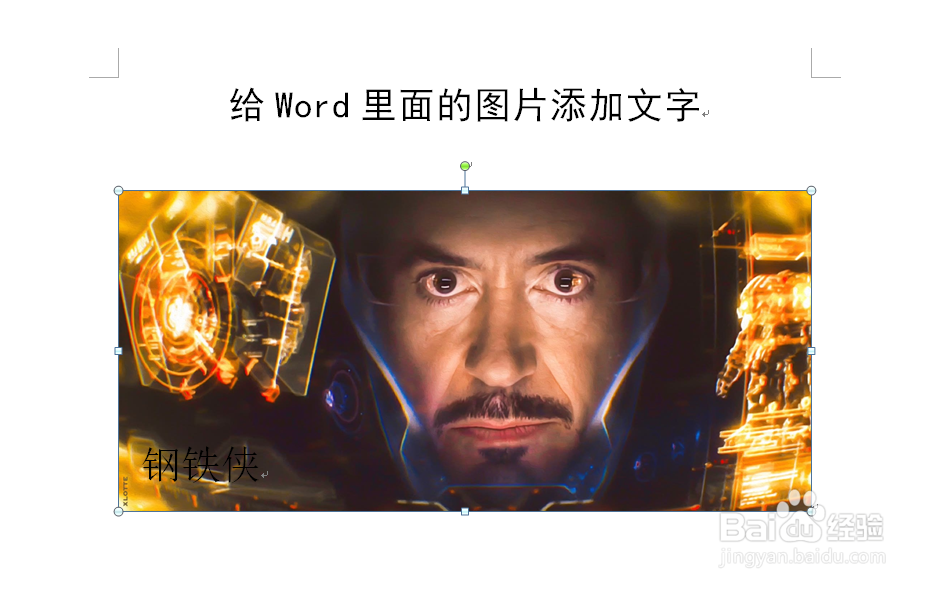
8、以上操作完成后图片上即添加了我们所需的文字,效果如下图所示。

Word里面如何给图片添加文字

  • 如何为章节编号并解决题注不含章节号的问题详解
  • word项目编号后面的箭头怎么去掉
  • 怎么在Word中更改所有数字和英文字母的字体?
  • WORD文档自动生成的目录中向右小箭头,如何取消
  • 怎样给论文添加页眉横线呢?
  • 热门搜索
    肾的作用 黄秋葵的功效与作用 半夏的功效与作用 运动卫衣 世界上什么东西最大 吗丁啉什么时候吃 例假期间能吃什么水果 石榴的功效与作用禁忌 湖北有什么好玩的地方 坦桑石的功效与作用