1、点击“猎豹浏览器”

2、在“猎豹浏览器”窗口中,点击“菜单”

3、在弹出下拉栏中,点击“选项/设置”

4、在“选项/设置”窗口中,点击“基本设置”

5、在“基本设置”窗口中,将“关闭浏览器时”中的“自动清理浏览器数据”勾选上

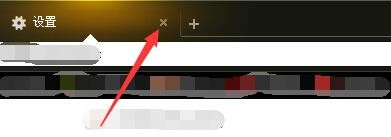
6、点击“关闭”设置窗口即可
时间:2026-04-23 01:11:40
1、点击“猎豹浏览器”
2、在“猎豹浏览器”窗口中,点击“菜单”
3、在弹出下拉栏中,点击“选项/设置”
4、在“选项/设置”窗口中,点击“基本设置”
5、在“基本设置”窗口中,将“关闭浏览器时”中的“自动清理浏览器数据”勾选上
6、点击“关闭”设置窗口即可
