EXCEL中VLOOKUP函数运用之制作名片

 时间:2024-10-16 14:52:09

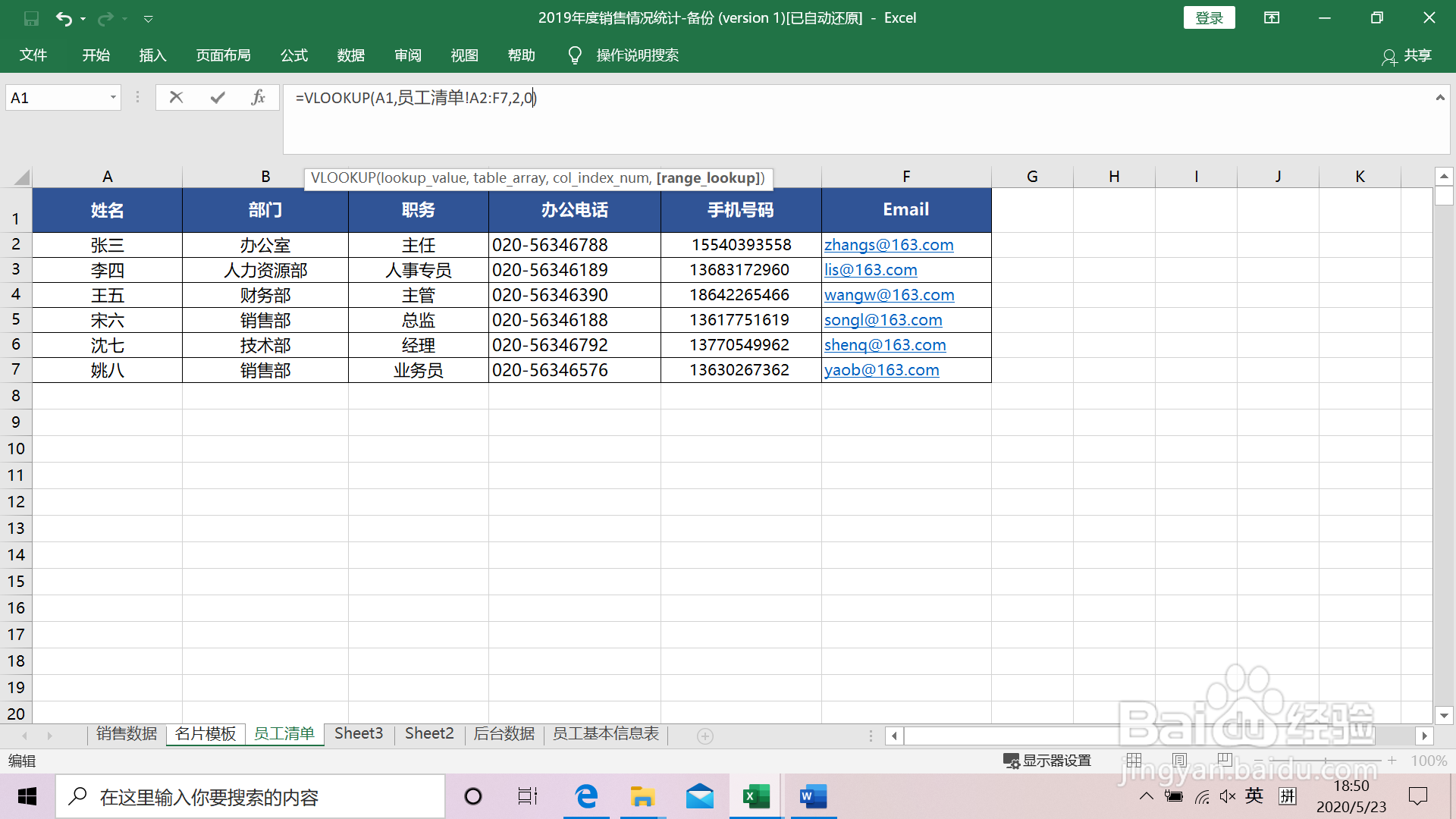
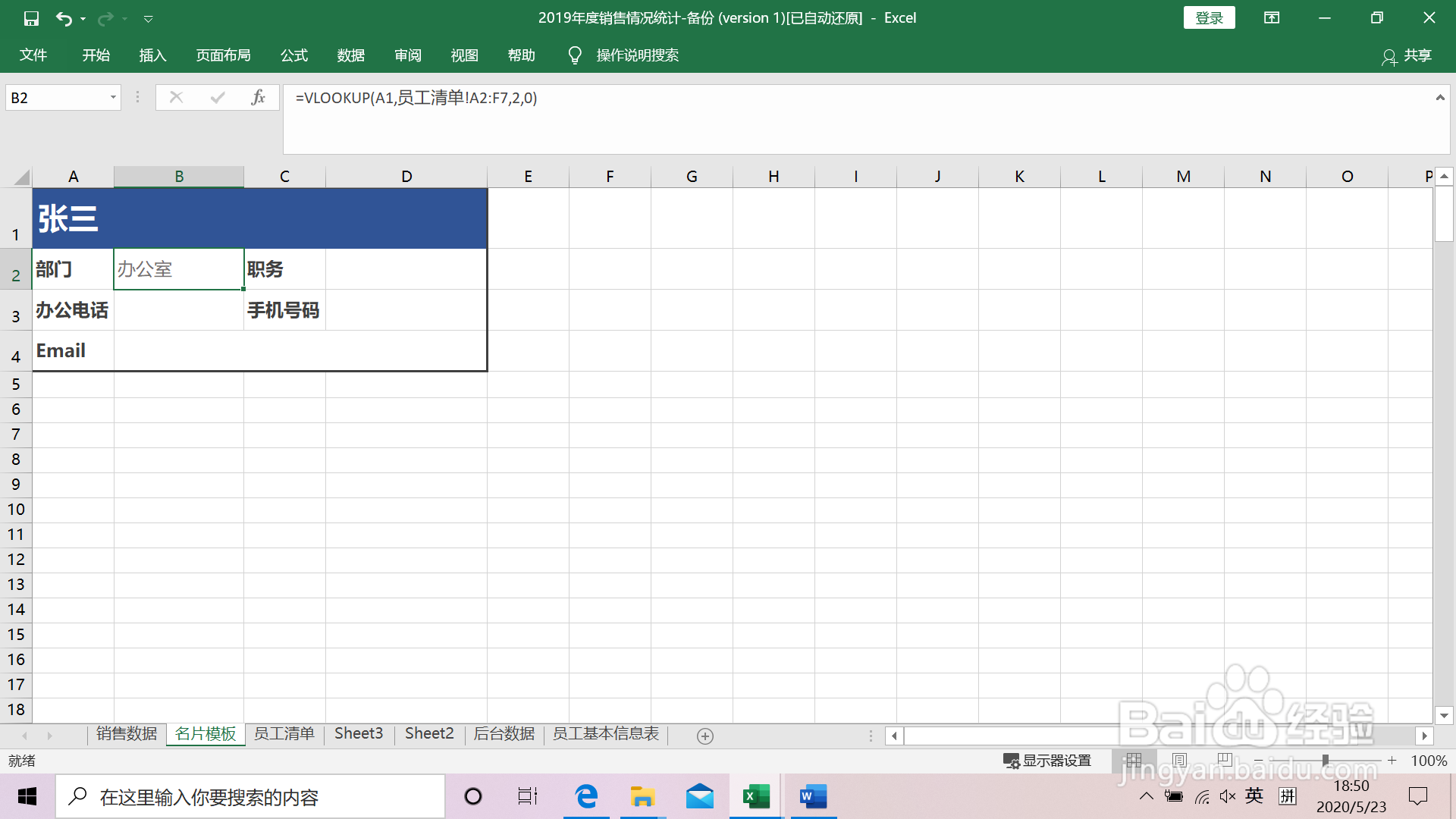
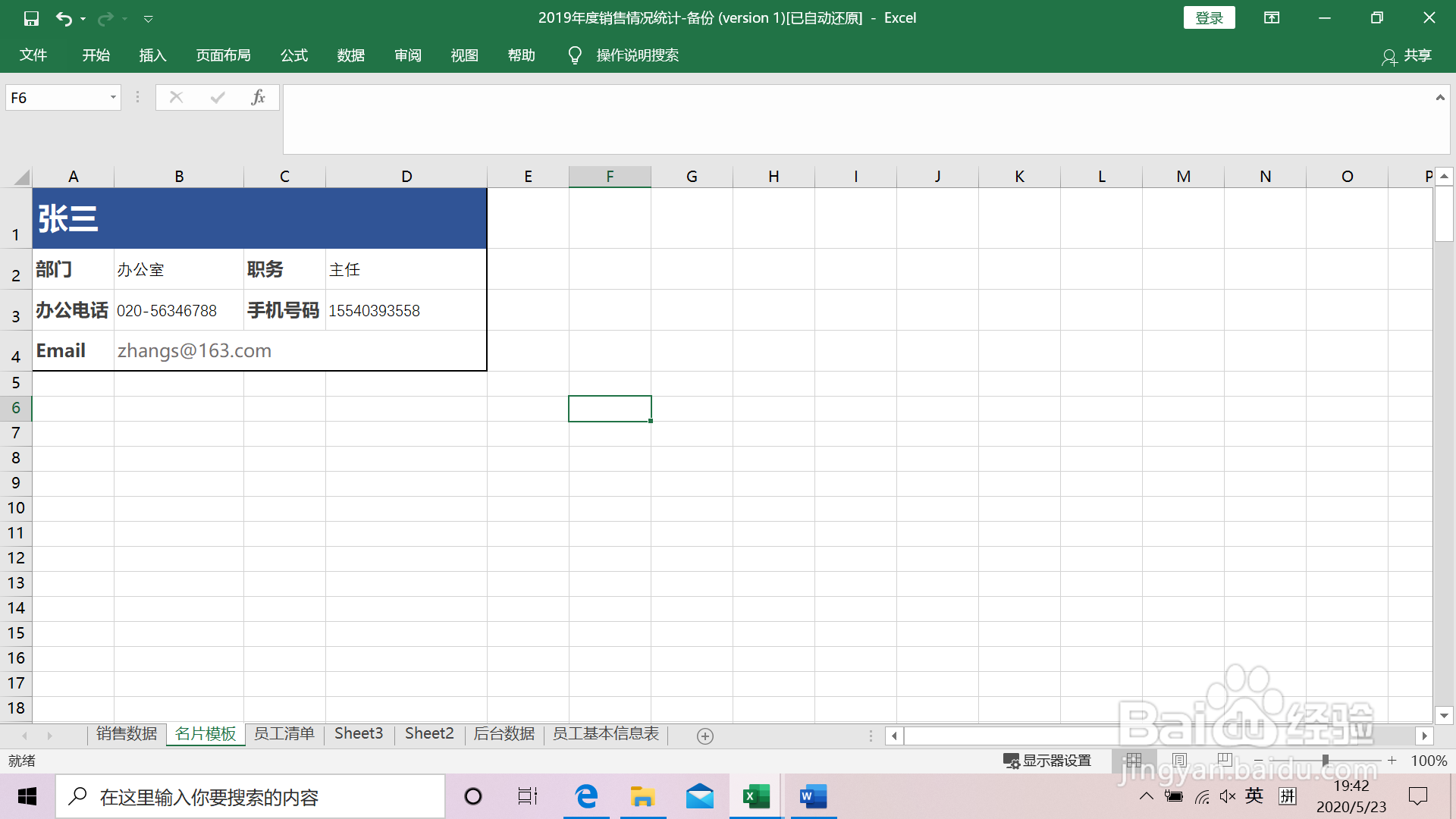
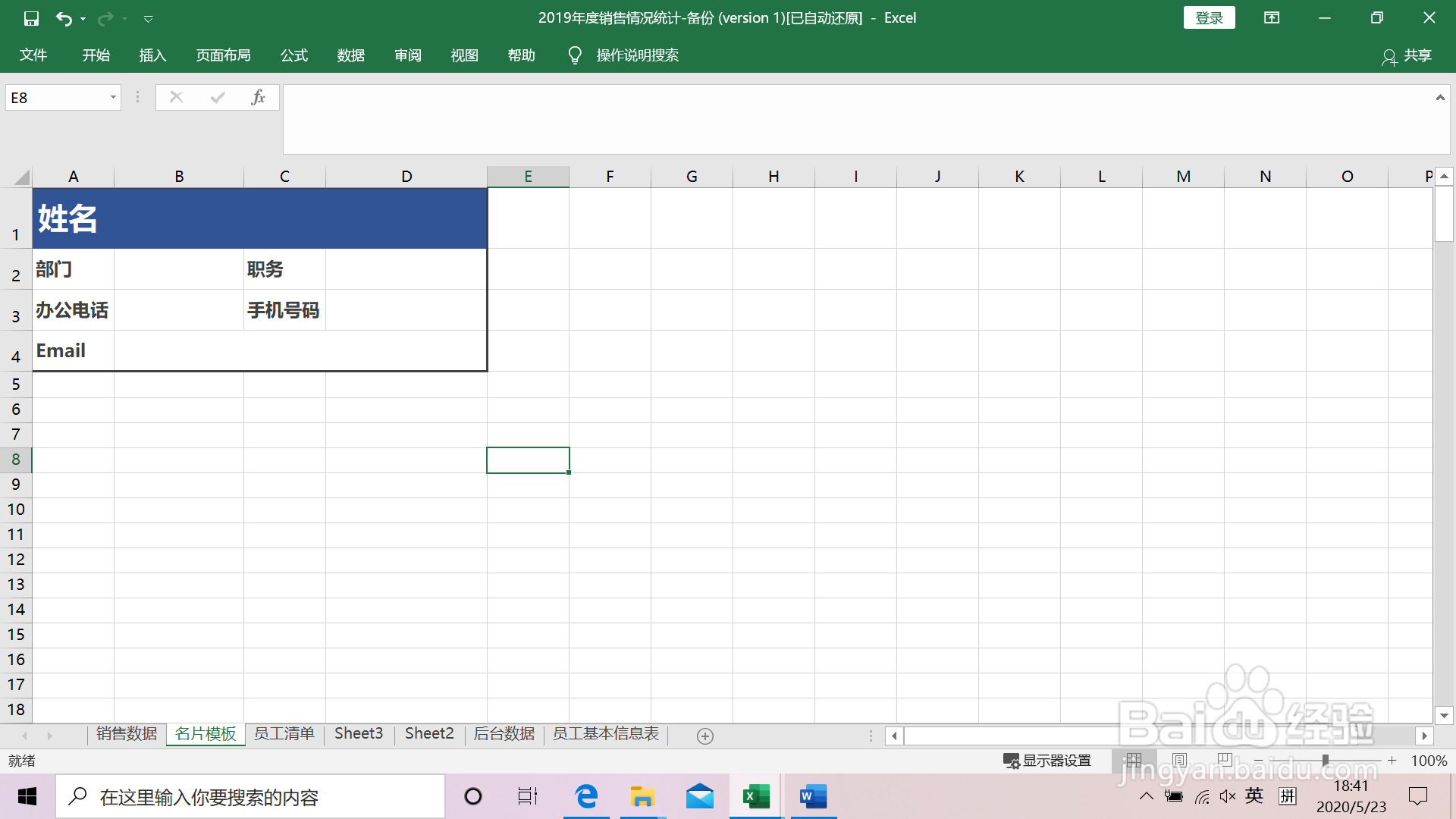
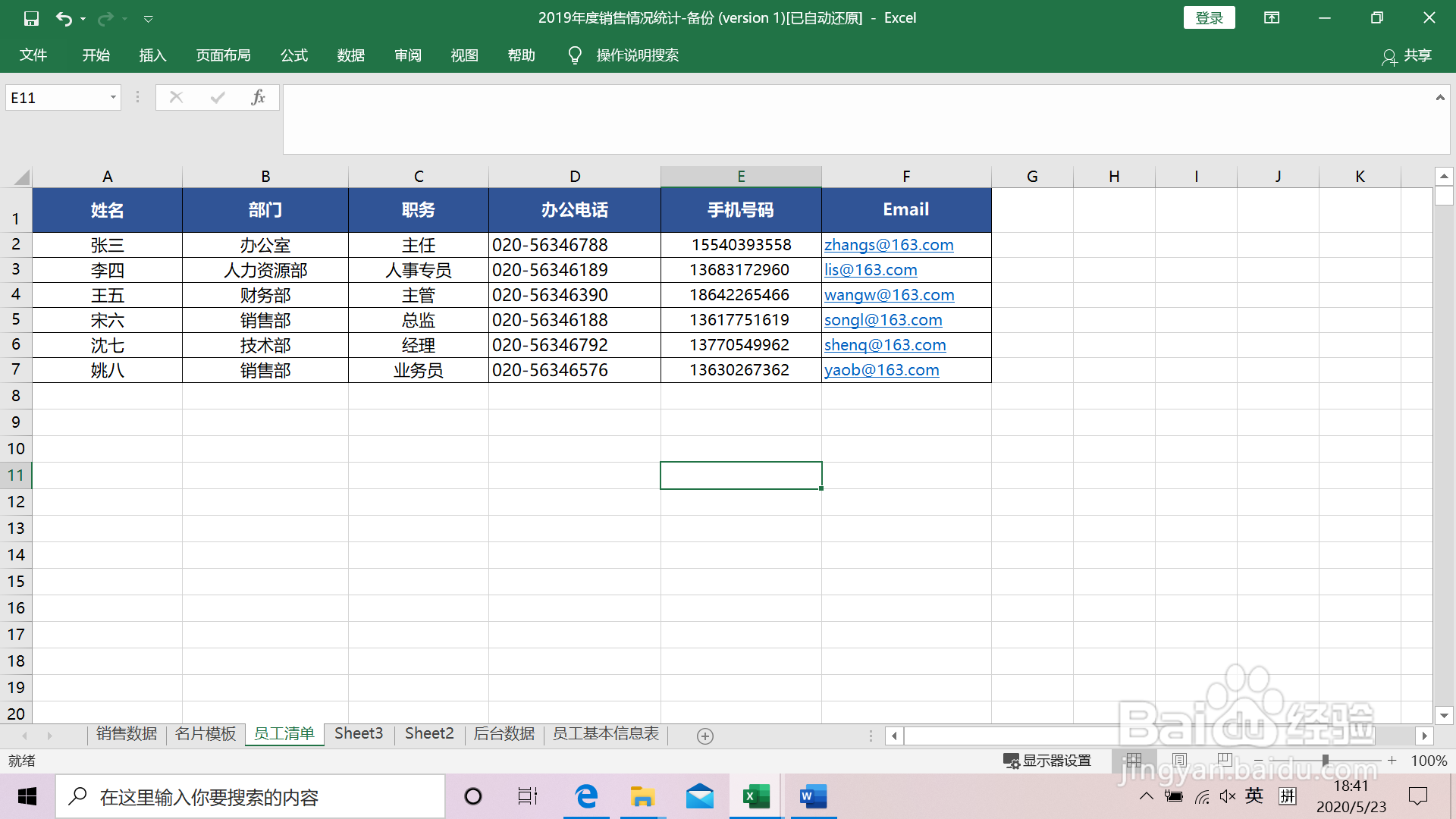
1、给定名片模板,以及员工清单。

EXCEL中VLOOKUP函数运用之制作名片EXCEL中VLOOKUP函数运用之制作名片

2、根据名片中员工的姓名,在员工清单中查找对应信息并返回填入名片。如下图,我们将制作员工张三的名片。
EXCEL中VLOOKUP函数运用之制作名片

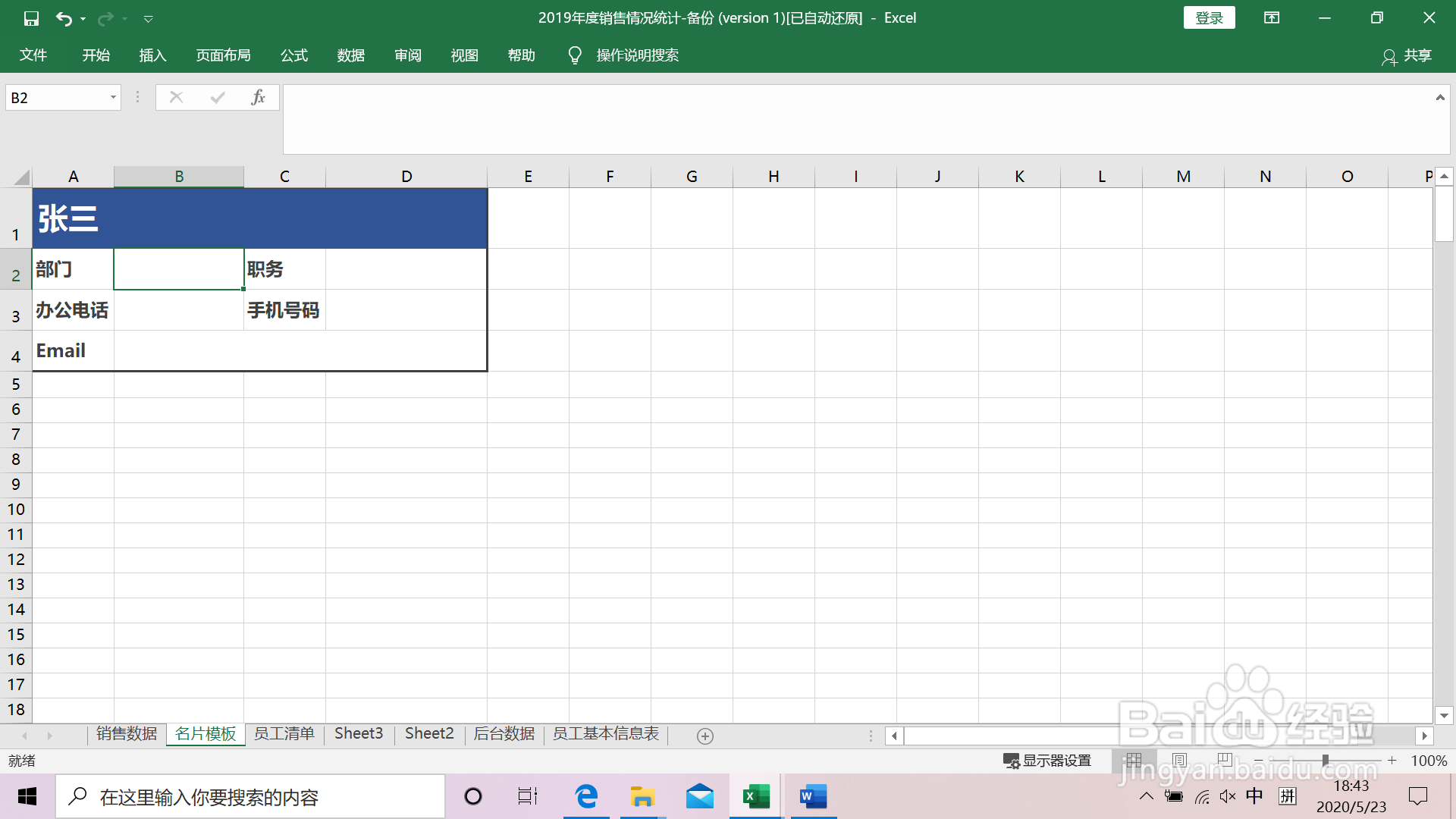
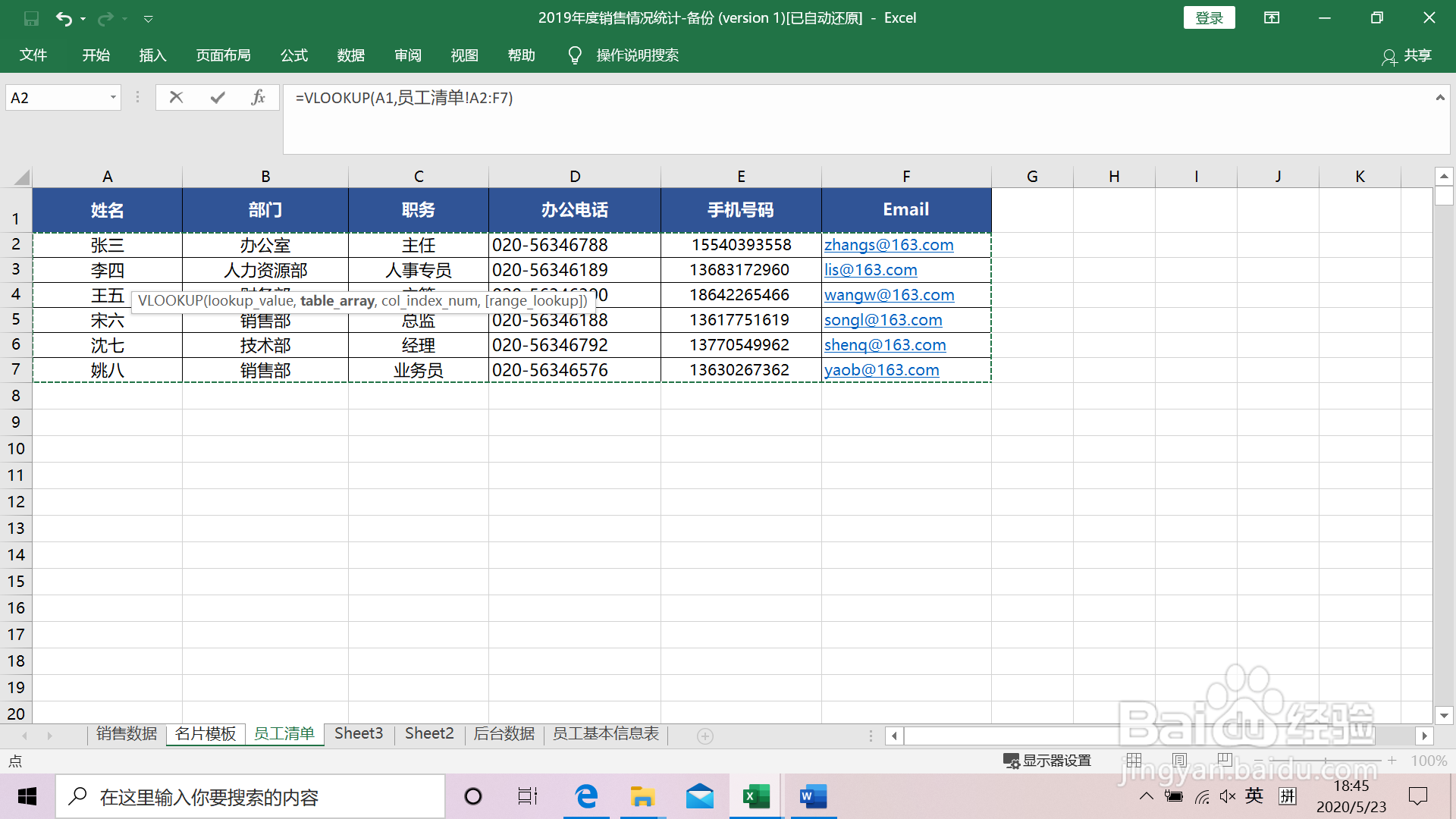
3、先填入部门信息,在名片模板中选中B2单元格,在在编辑栏输入VLOOKUP(A1,员工清单!A2:F7,2,0),这里“员工清单!A2:F7“是下图中员工清单表格中虚线包围的区域。
EXCEL中VLOOKUP函数运用之制作名片EXCEL中VLOOKUP函数运用之制作名片

4、确认后,名片中部门信息已填入。

EXCEL中VLOOKUP函数运用之制作名片

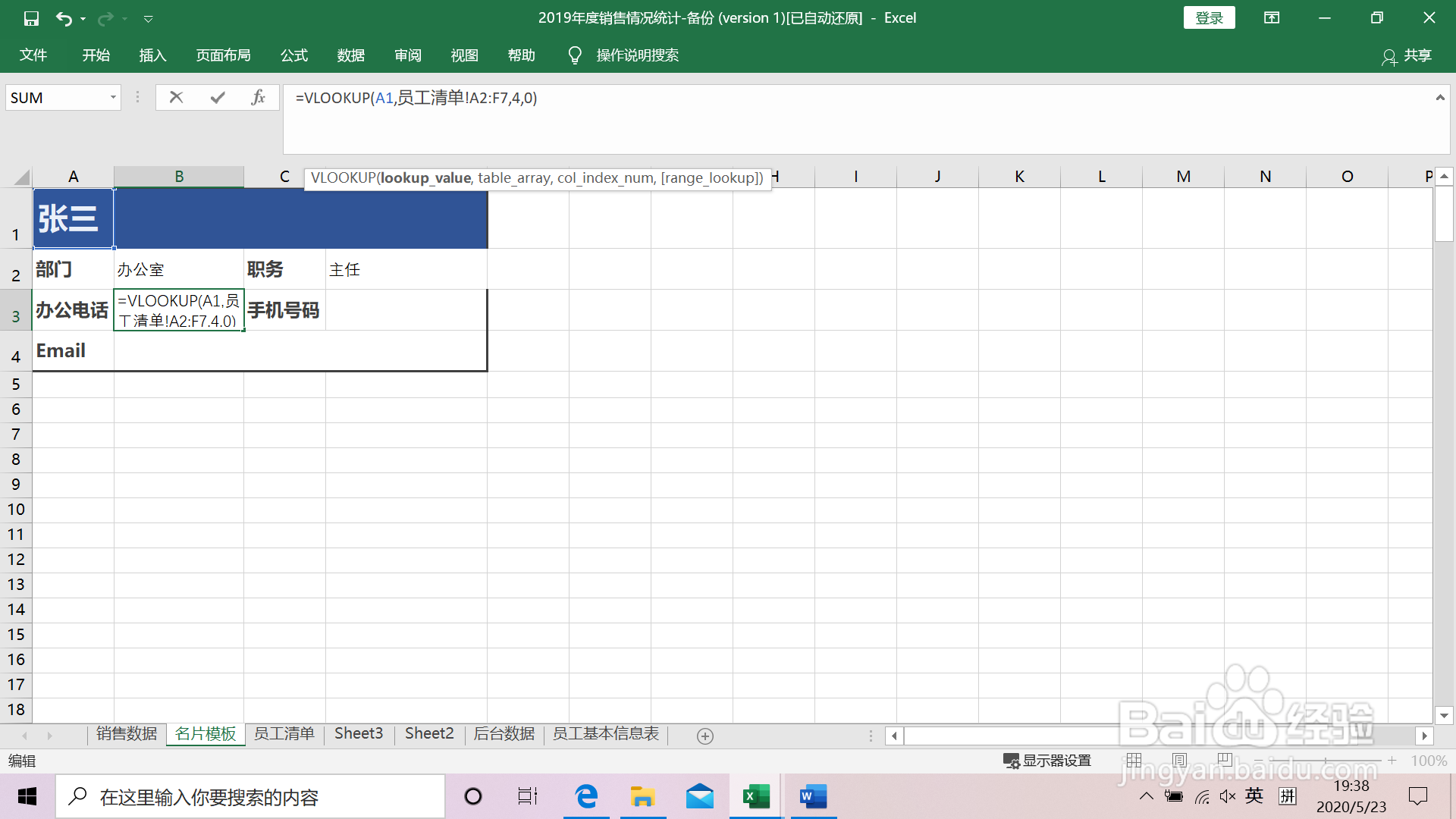
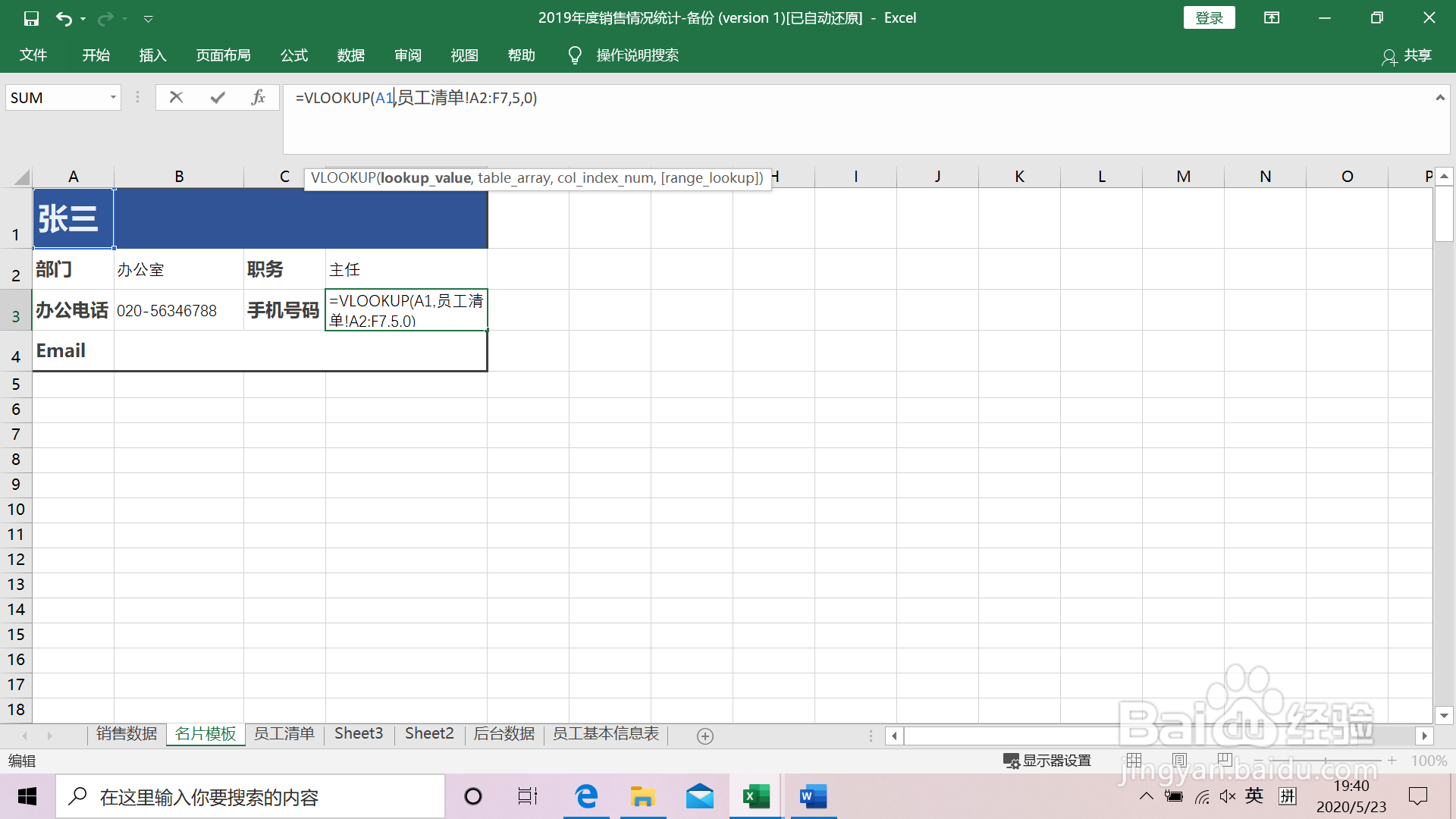
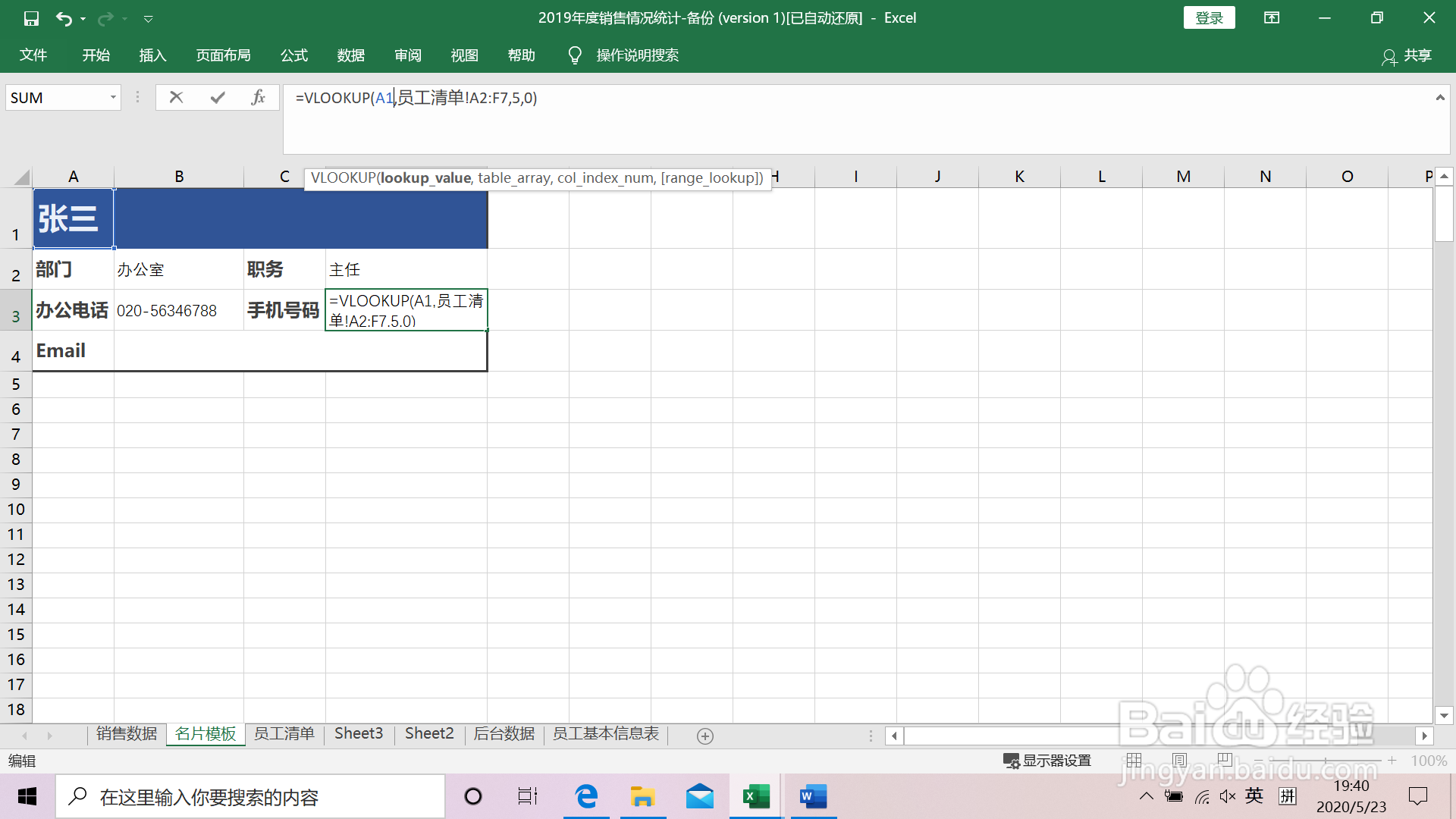
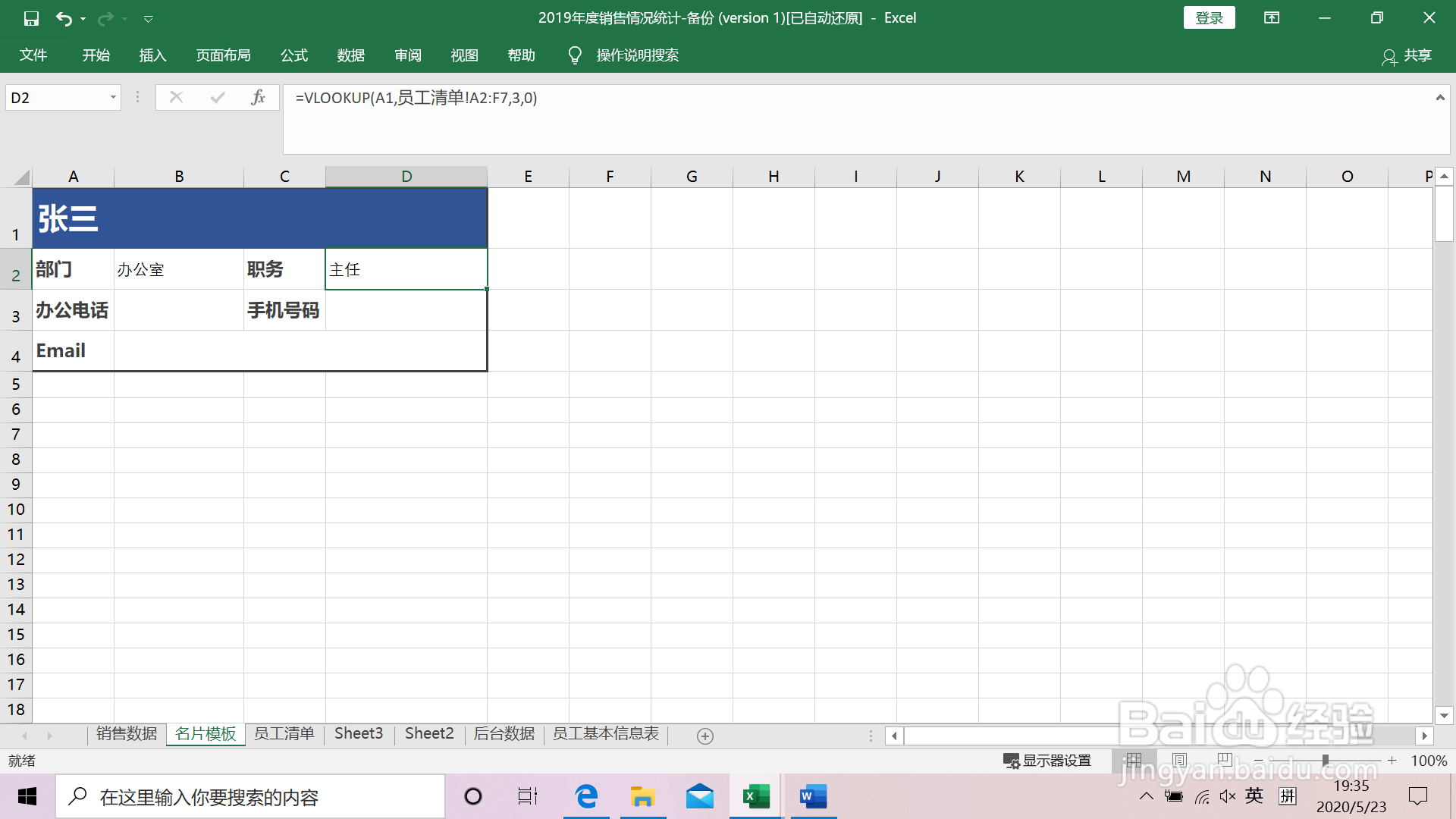
5、同样方法,填入职务信息。因职务在员工清单中属于第3列,因此只需要把前面公式的引用值列数从2变为3就可以了。这里我们运用公式的复制,粘贴和调整个别参数完成,=VLOOKUP(A1,员工清单!A2:F7,3,0)。
EXCEL中VLOOKUP函数运用之制作名片

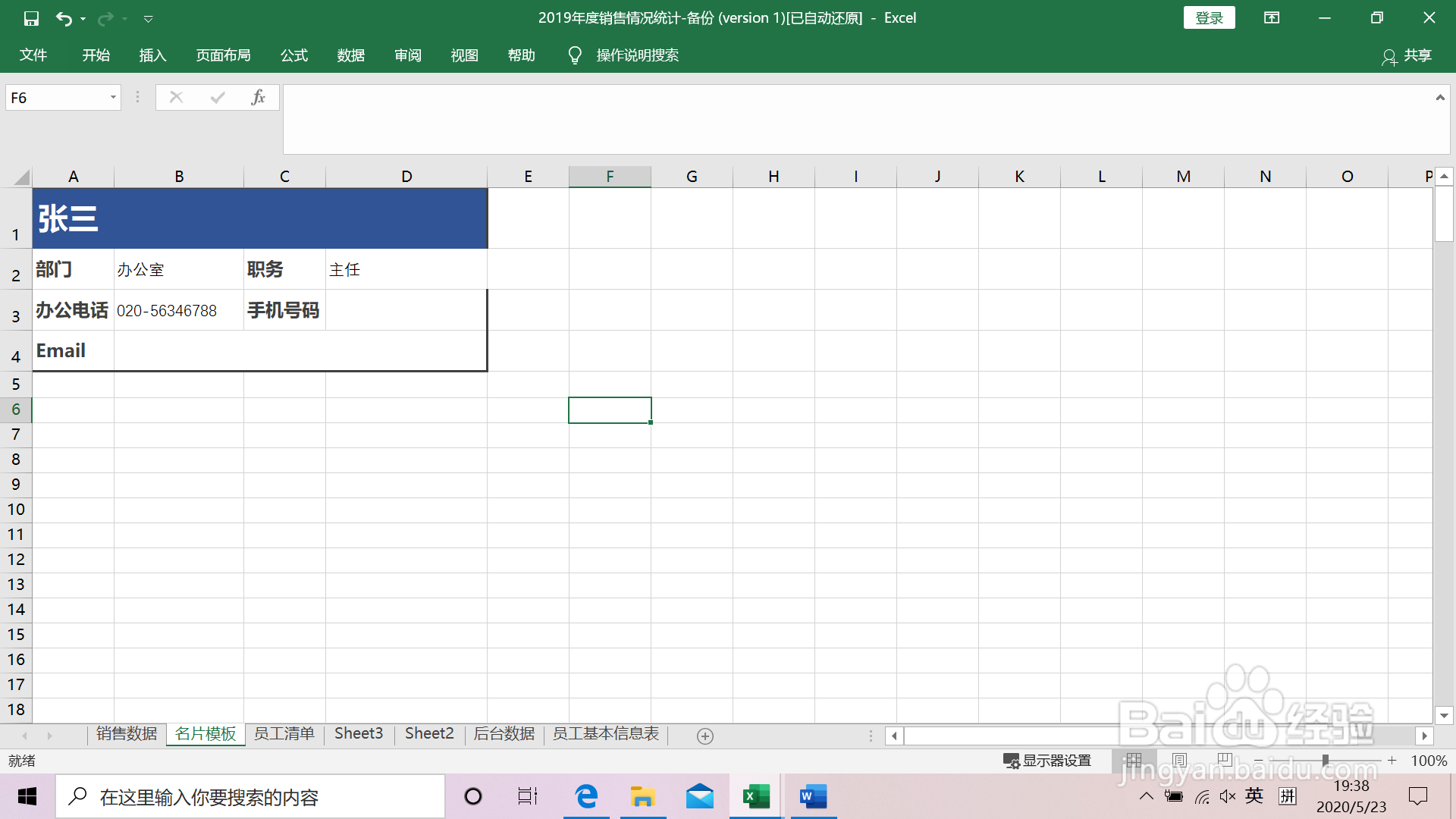
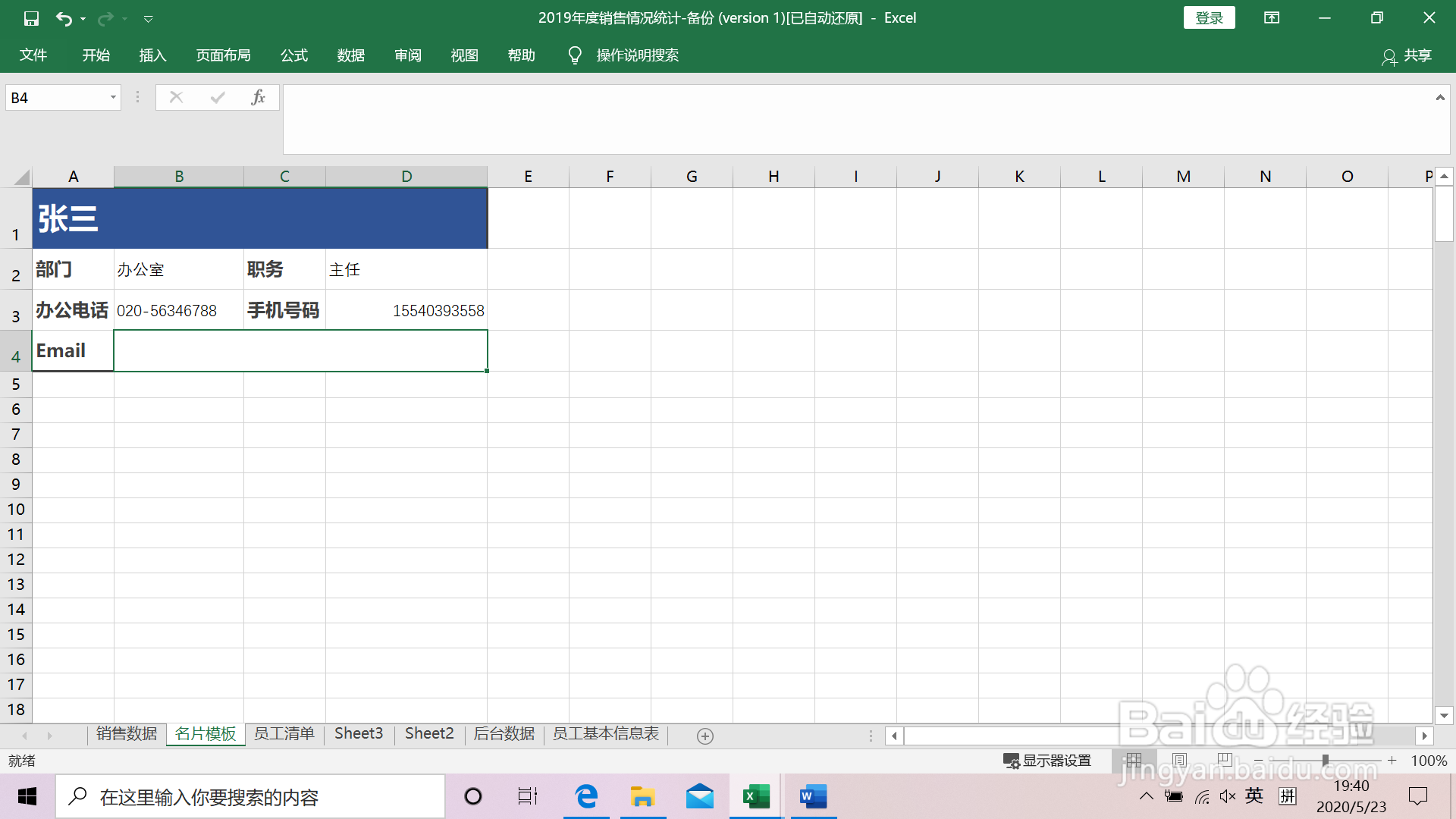
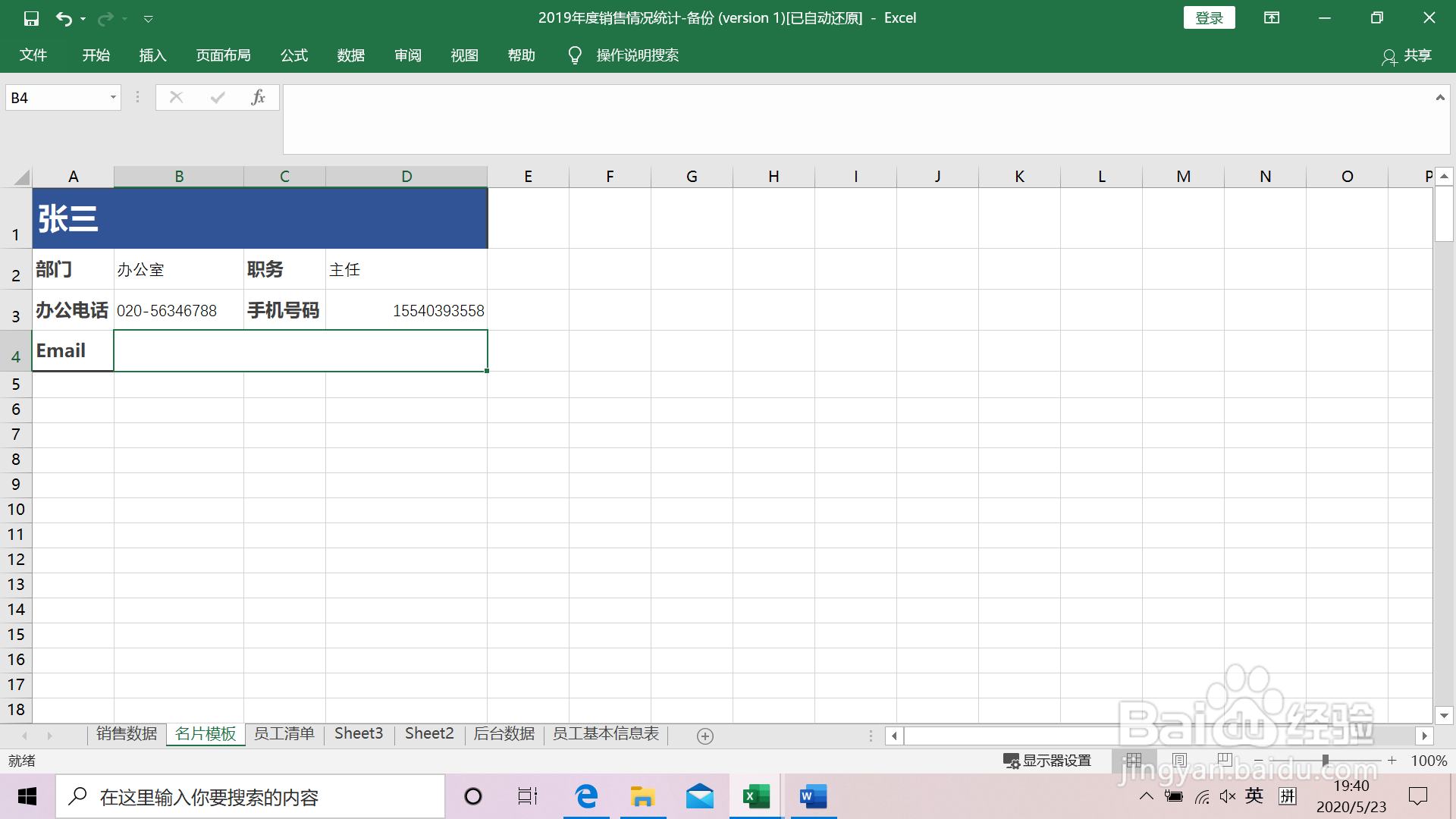
6、同理,完成其他要素填写,名片的模板就制作完成了。

EXCEL中VLOOKUP函数运用之制作名片EXCEL中VLOOKUP函数运用之制作名片EXCEL中VLOOKUP函数运用之制作名片EXCEL中VLOOKUP函数运用之制作名片EXCEL中VLOOKUP函数运用之制作名片EXCEL中VLOOKUP函数运用之制作名片EXCEL中VLOOKUP函数运用之制作名片

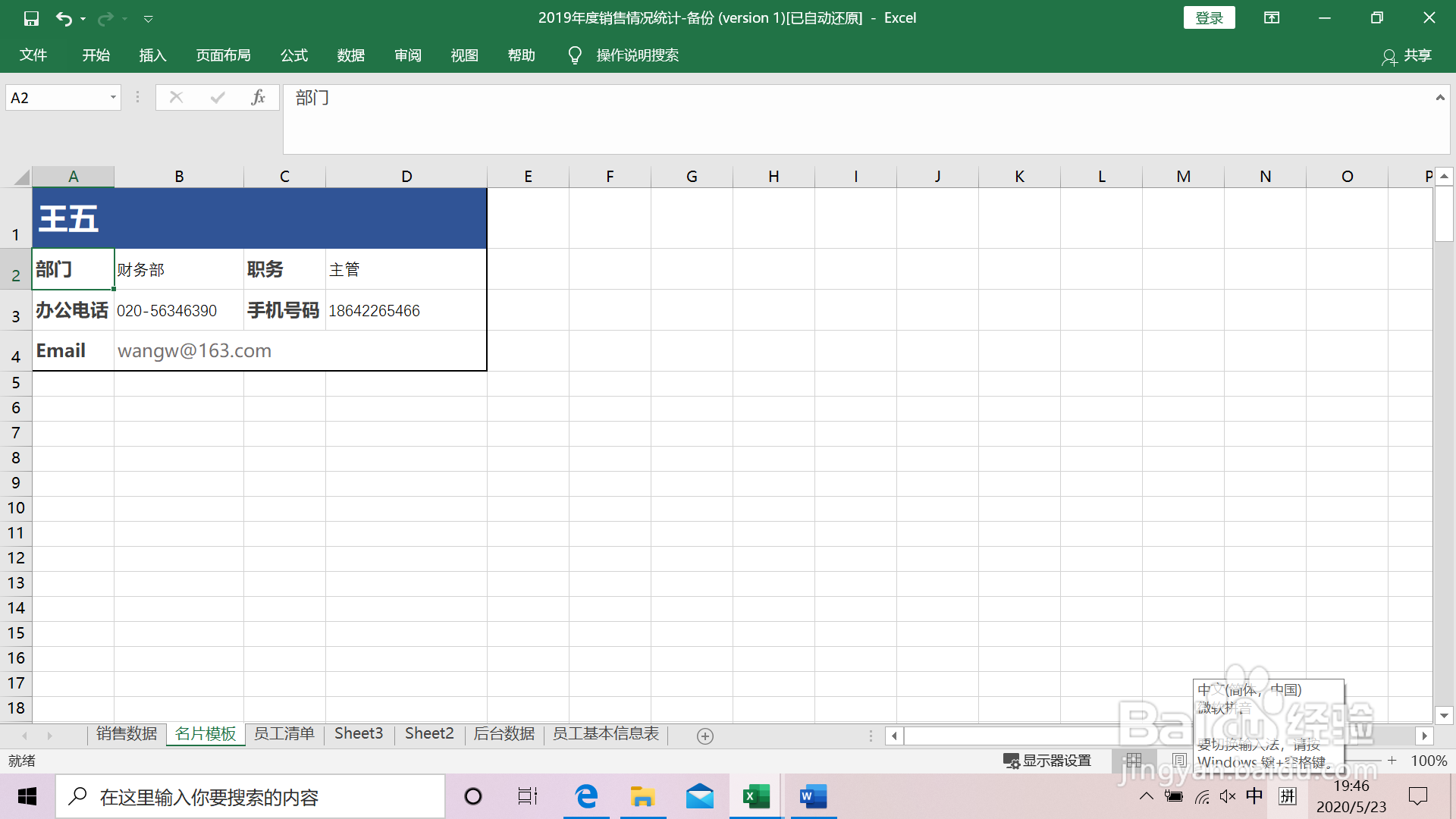
7、当我们将A1单元格中输入其他人员姓名时,可以自动生成一张新的名片。如下图,将张三姓名调整为王五时,名片信息相应自动调整。
EXCEL中VLOOKUP函数运用之制作名片
  • excel数据透视表如何求和
  • Excel按文本内容和文本位置进行查找操作的讲解
  • 轻松学Excel:[36]根据条件引用对应值
  • countif函数查找重复数据
  • 详解Excel中如何快速选中多个不连续的单元格
  • 热门搜索
    反复发烧怎么办 怎么会 高血压低压高怎么办 新牛仔裤第一次怎么洗 改微信号怎么改 预计净残值怎么算 腰疼怎么办怎么解决 眼睛痛是怎么回事 怎么钓鲫鱼 荷花怎么折