1、打开Illustrator软件,选择菜单栏中的文件菜单-打开(ctrl+o),添加文件

2、找到pdf文件,然后将其打开插入到Illustrator画板中

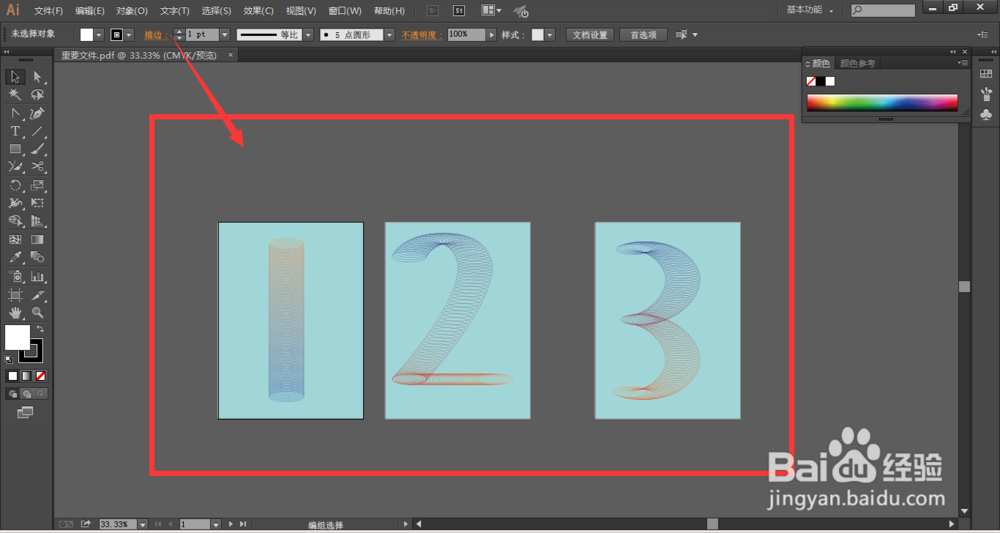
3、将pdf文件导入到画板中后,选择文件-导出
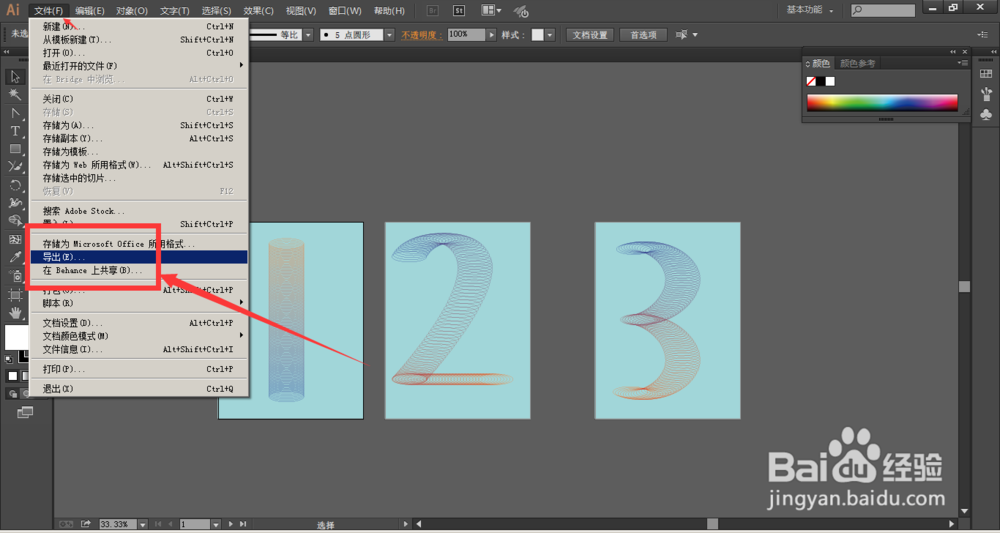
4、在导出时,选择保存路径,防止后期找不到位置。然后选择存储的格式,选择为.DWG格式

5、在导出选项栏中的AutoCAD版本,有许多中版本可以选择,选择需要导出的版本,然后点击下方的确认。


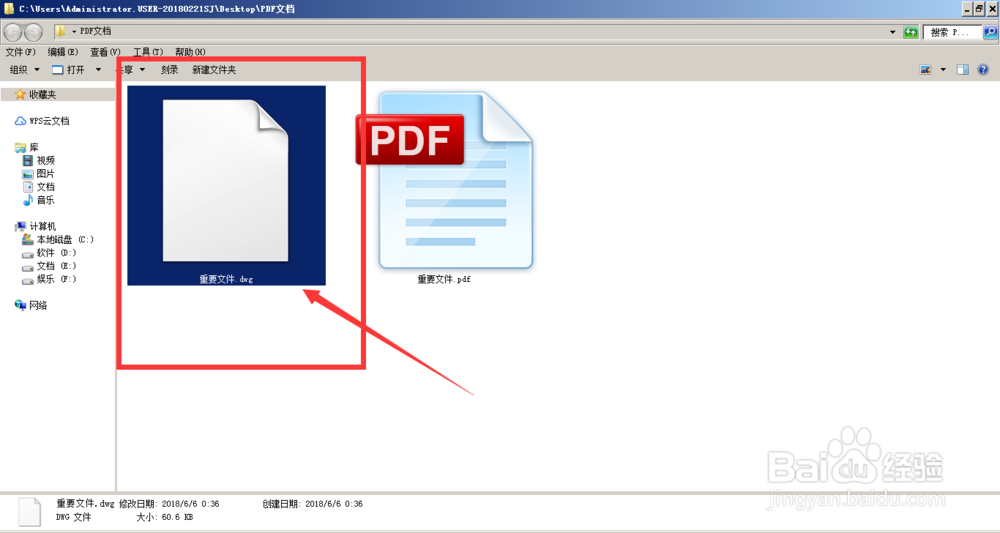
6、文件导出后,找到存放位置,然后就可以将导出的.dwg文件放入CAD软件中操作了。
时间:2026-04-22 17:05:23
1、打开Illustrator软件,选择菜单栏中的文件菜单-打开(ctrl+o),添加文件
2、找到pdf文件,然后将其打开插入到Illustrator画板中
3、将pdf文件导入到画板中后,选择文件-导出
4、在导出时,选择保存路径,防止后期找不到位置。然后选择存储的格式,选择为.DWG格式
5、在导出选项栏中的AutoCAD版本,有许多中版本可以选择,选择需要导出的版本,然后点击下方的确认。
6、文件导出后,找到存放位置,然后就可以将导出的.dwg文件放入CAD软件中操作了。
