appserv详细安装教程

 时间:2026-02-13 00:23:05

1、使用百度搜索:appserv,选择百度软件中心的软件进行下载

appserv详细安装教程

2、等待软件AppServ下载完成之后,双击并运行安装程序

appserv详细安装教程

3、进入安装程序的第一个界面(欢迎界面),选择按钮:Next >

appserv详细安装教程

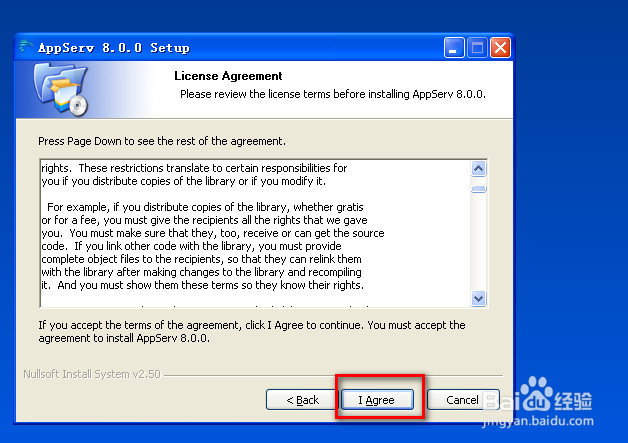
4、进入第二个界面(协议许可界面),选择按钮:I Agree

appserv详细安装教程

5、进入第三个界面(安装目录选择界面),默认即可,选择按钮:Next >

appserv详细安装教程

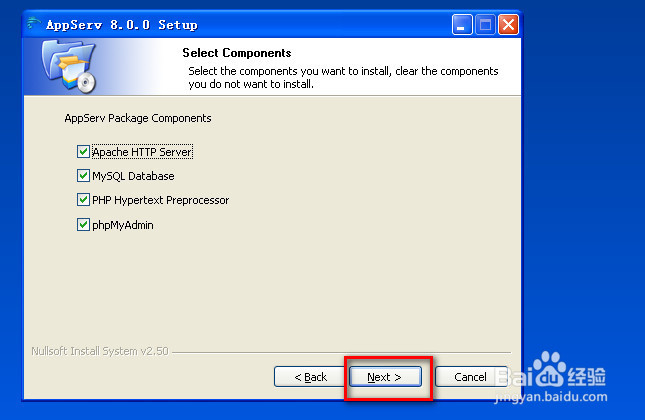
6、进入第四个界面(组件选择界面),默认即可,选择按钮:Next >

appserv详细安装教程

7、进入第五个界面(Apache配置界面),默认即可,选择按钮:Next >

appserv详细安装教程

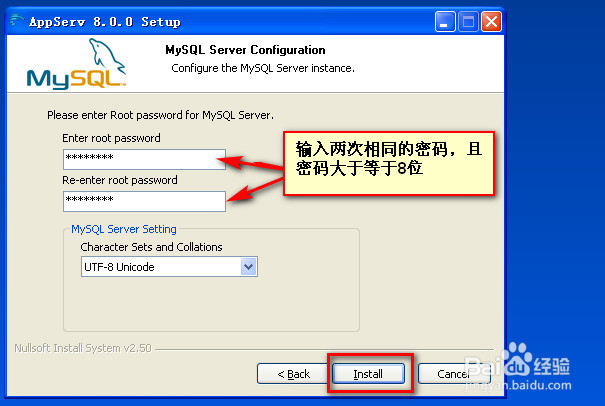
8、进入第六个界面(MySQL配置界面),输入两次相同的密码,且密码的长度大于等于8位,选择按钮:Install
appserv详细安装教程

9、完成以上步骤之后,AppServ将开始进行安装,并伴有进度提示

appserv详细安装教程

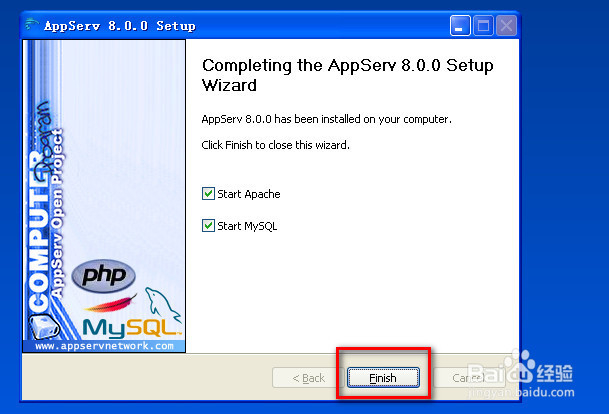
10、完成安装之后,进入最后一个成功安装界面,默认即可,启动Apache和MySQL,选择按钮:Finish
appserv详细安装教程

  • 重置mysql数据库密码的方法
  • java基础13.3.3 Swing使用图片图标
  • 依据服务器性能划分的三大类服务器
  • 你知道怎么用Swing写一个进度条?
  • 使用Intellij IDEA创建Java项目
  • 热门搜索
    如何投资理财 如何创建apple id 考前紧张怎么办 组织机构图怎么做 貔貅如何开光 怎么上传音乐 杭州旅游景点介绍 北京旅游景点门票 tplink路由器桥接 洱海在云南哪里