如何在Excel中合并单元格及添加背景图片

 时间:2026-02-14 18:14:11

1、首先打开工作薄,鼠标选择需要进行合并单元格的区域,然后单击“对齐方式”组中的“合并后居中”项。

如何在Excel中合并单元格及添加背景图片

2、我们看到当前所选单元格区域已经被合并为一个单元格,并且位置居中显示,当然了大家还可以选择其他的对齐方式。

如何在Excel中合并单元格及添加背景图片

如何在Excel中合并单元格及添加背景图片

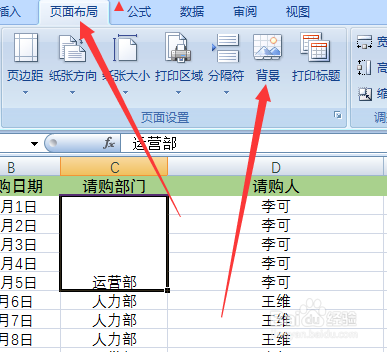
3、工作表添加背景图片:打开工作表,切换至“页面布局”选项卡,单击“页面设置”组中的“背景”项。
如何在Excel中合并单元格及添加背景图片

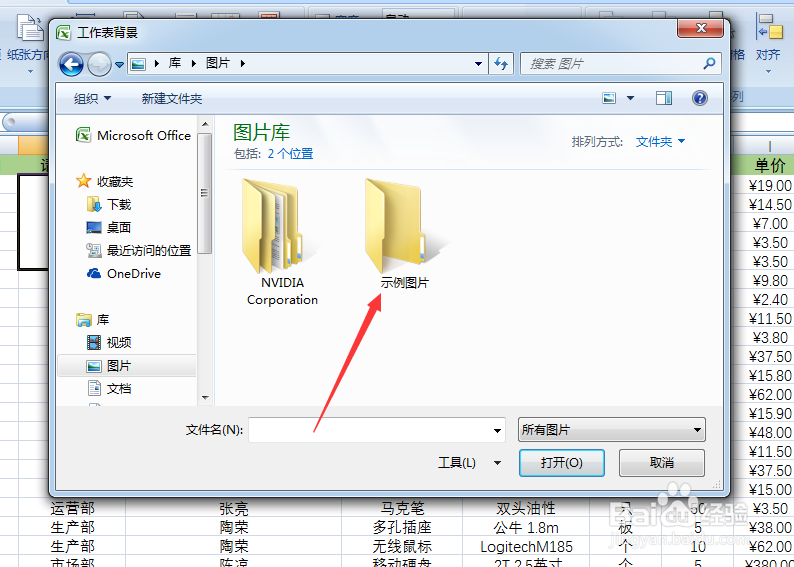
4、打开“插入图片”对话框,选择图片所在位置。

如何在Excel中合并单元格及添加背景图片

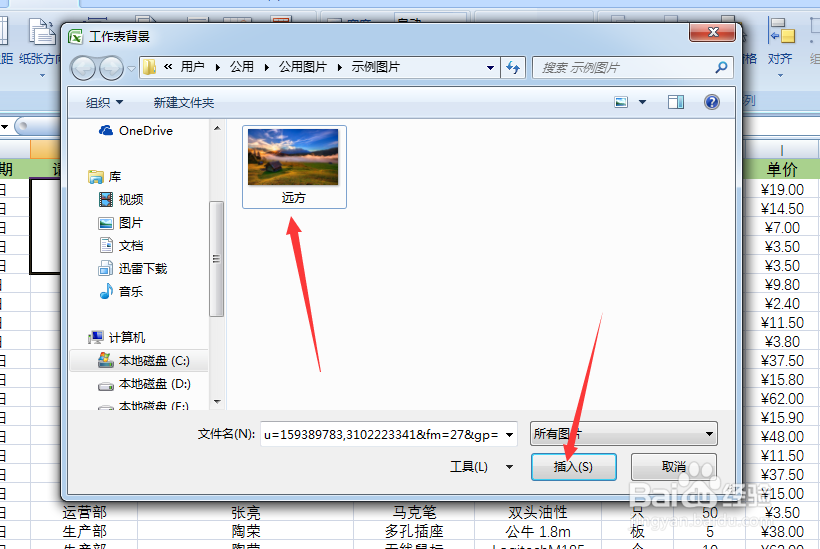
5、选择要插入的图片,单击“插入”按钮。

如何在Excel中合并单元格及添加背景图片

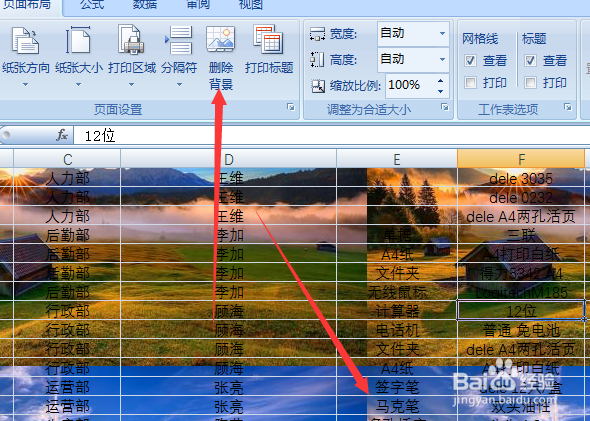
6、返回到工作表中,即可看到添加了背景图片的效果,如果需要删除或者更换其他样式的图片可以单击“删除背景”项即可。
如何在Excel中合并单元格及添加背景图片

  • 如何把图片固定在excel单元格里
  • excel单元格中嵌入图片
  • 表格图片怎么统一调整大小
  • Excel表格中的图片如何对齐且大小一致
  • EXCEL怎么设置固定图片大小
  • 热门搜索
    爱情是什么样的 维生素h 主动的反义词是什么 什么食物含维生素e 馕是什么 腈纶是什么面料 什么是大气污染 小学生运动会通讯稿 riot是什么意思 飨是什么意思