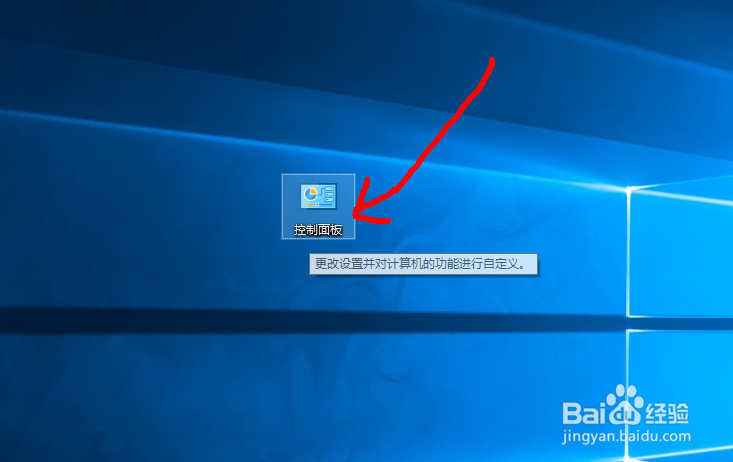
1、首先在桌面或者是开始菜单中找到 控制面板 ,然后打开它。
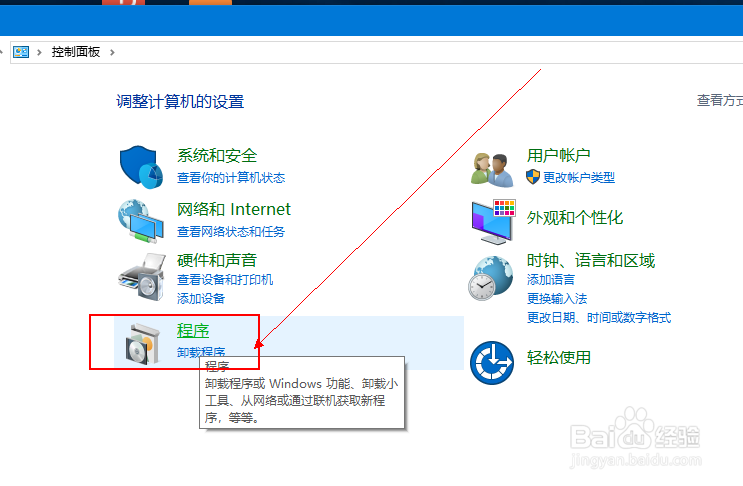
2、打开之后,然后点击里面的 程序 功能选项。
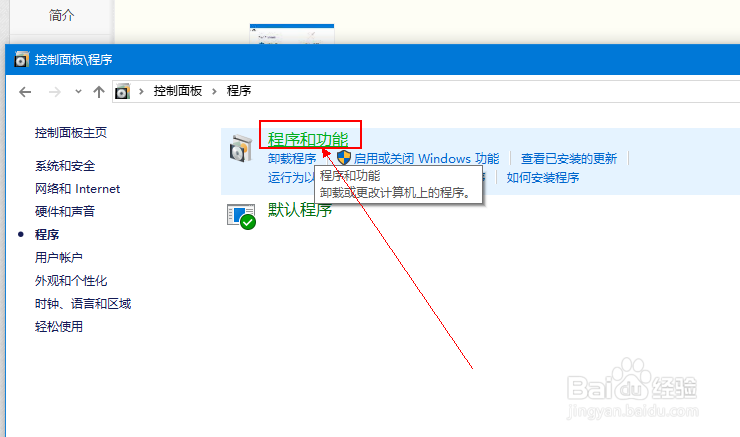
3、然后在打开的页面中点击 程序和功能 选项。
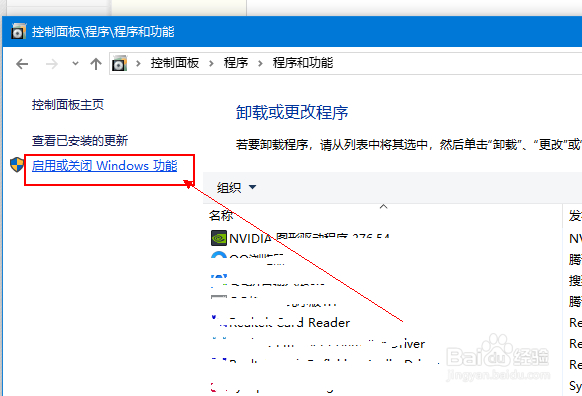
4、然后在打开的页面中点击左侧的 打开或关闭Windows功能 选项。
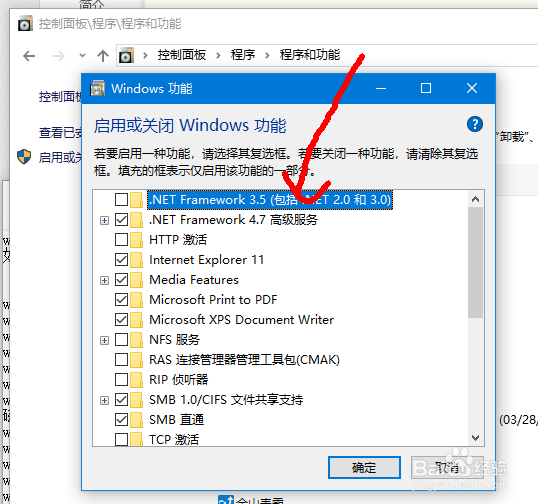
5、然后在打开的页面中可以看到一个 .net framework 3.5的选项,它前面框中的勾是没有勾上的。
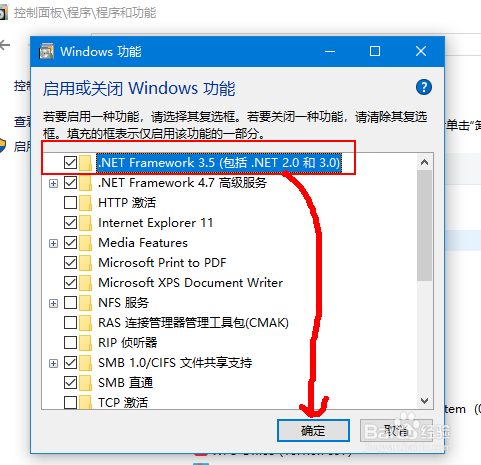
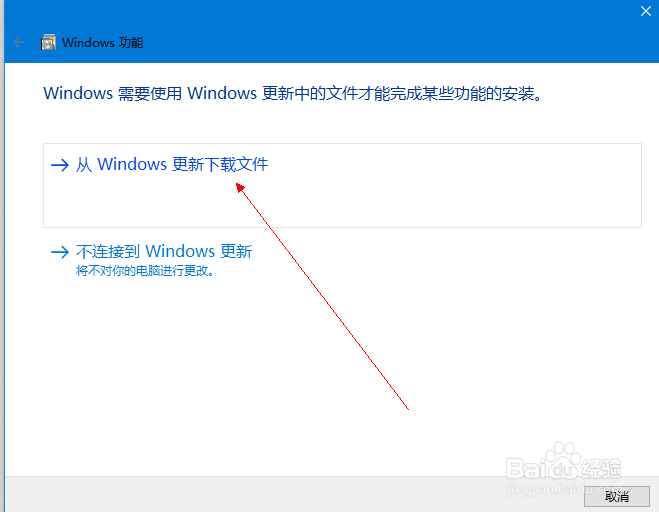
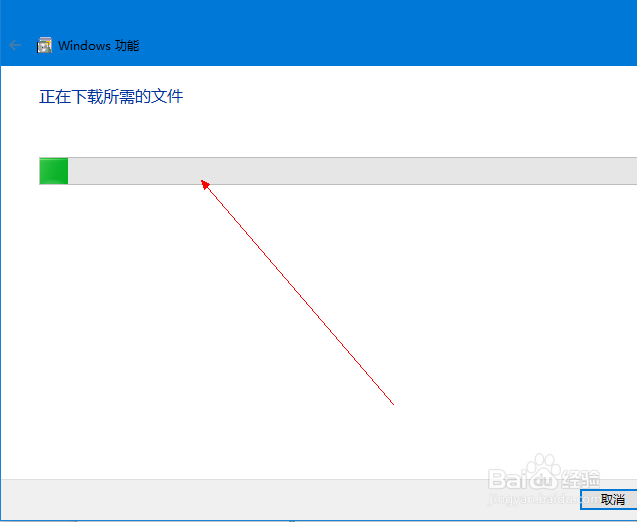
6、然后将它前面框中的勾勾上,点击 确定 ,然后它就开始安装了,一会之后,就安装完成了。
时间:2026-04-22 19:45:18
1、首先在桌面或者是开始菜单中找到 控制面板 ,然后打开它。
2、打开之后,然后点击里面的 程序 功能选项。
3、然后在打开的页面中点击 程序和功能 选项。
4、然后在打开的页面中点击左侧的 打开或关闭Windows功能 选项。
5、然后在打开的页面中可以看到一个 .net framework 3.5的选项,它前面框中的勾是没有勾上的。
6、然后将它前面框中的勾勾上,点击 确定 ,然后它就开始安装了,一会之后,就安装完成了。
