Win10系统如何禁用应用推广功能避免偷偷安装?

 时间:2026-04-23 07:24:31

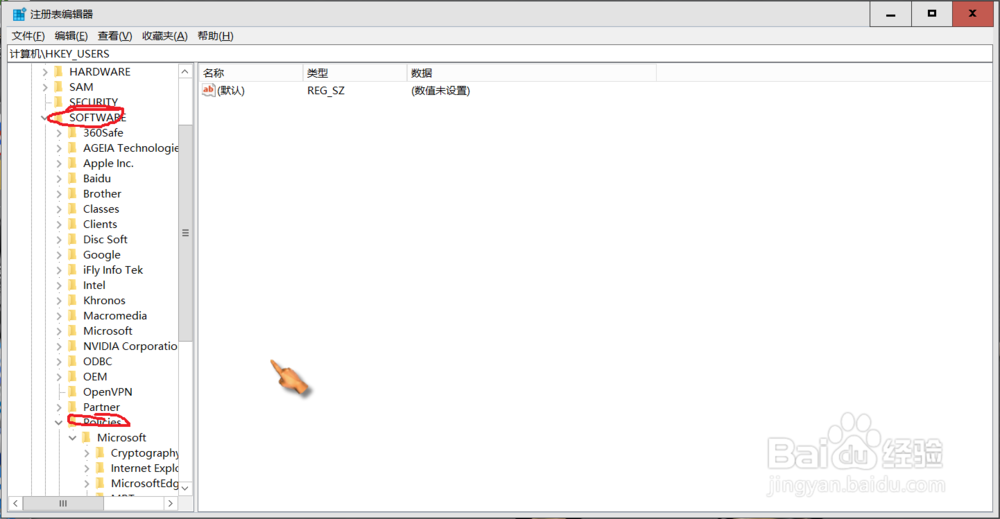
1、按住键盘“win+R”键调出运行命令,输入regedit并回车,打开注册表编辑器。

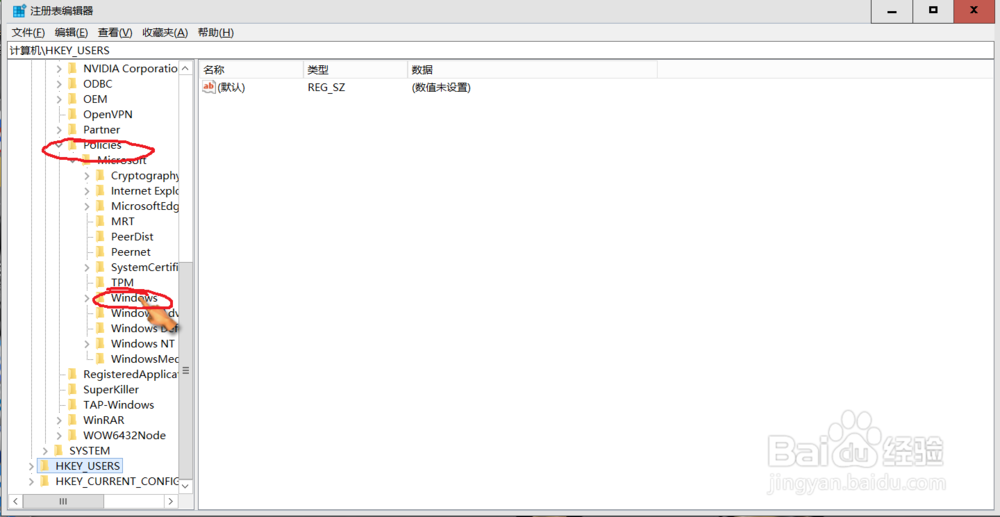
2、点击下拉“HKEY_LOCAL_MACHINE”,定位至“HKEY_LOCAL_MACHINE\SOFTWARE\Policies\Microsoft\Windows\”。

Win10系统如何禁用应用推广功能避免偷偷安装?

Win10系统如何禁用应用推广功能避免偷偷安装?

Win10系统如何禁用应用推广功能避免偷偷安装?

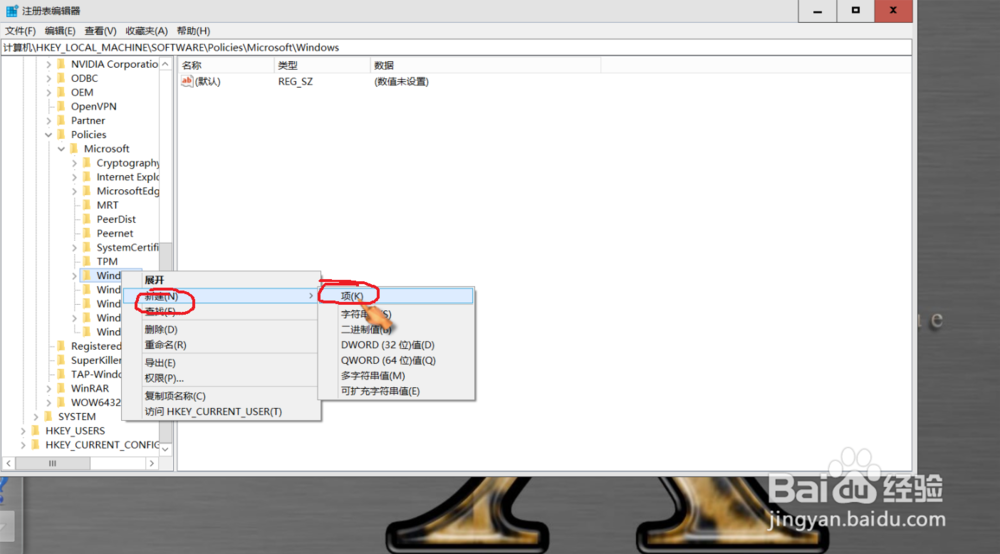
3、在第二步定位的“Windows”项下新建名为CloudContent的子项,如下图所示:
Win10系统如何禁用应用推广功能避免偷偷安装?

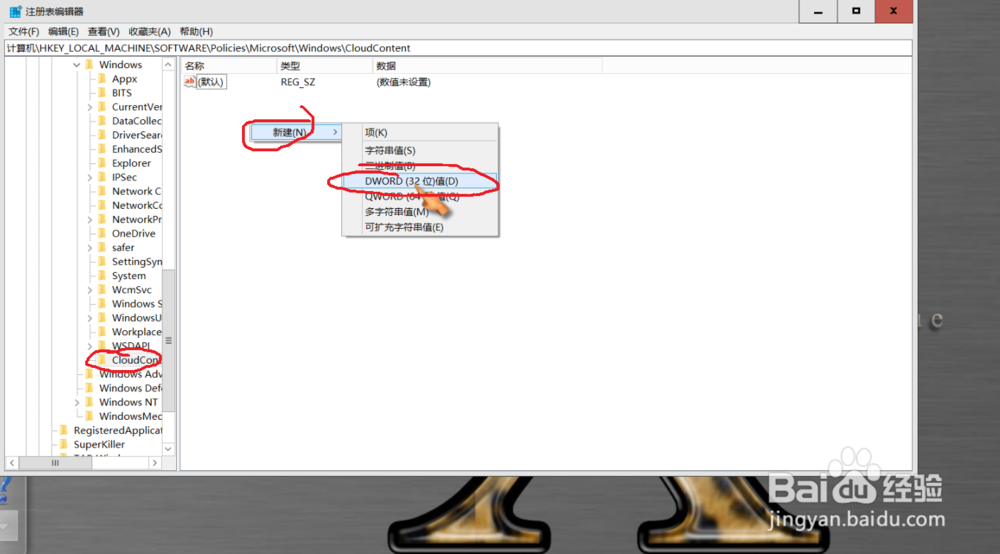
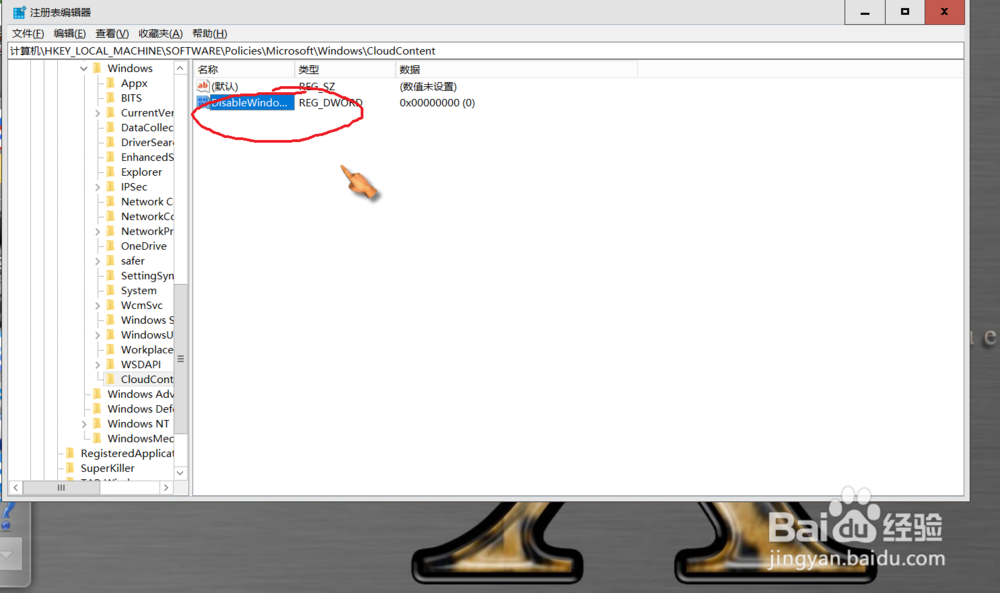
4、左侧点击选中新建的CloudContent项,右侧新建名为“DisableWindowsConsumerFeatures”的DWORD(32位)值(D),如下图所示:
Win10系统如何禁用应用推广功能避免偷偷安装?

Win10系统如何禁用应用推广功能避免偷偷安装?

5、双击新建的“DisableWindowsConsumerFeatures”,将数值数据改为“1"。

Win10系统如何禁用应用推广功能避免偷偷安装?

6、点击左下角开始,重启电脑即可完成禁用”应用推广功能“设置。

Win10系统如何禁用应用推广功能避免偷偷安装?

  • 怎样修改注册表缩短开机时间
  • Windows如何更改默认输入法?
  • svchost.exe进程
  • win10如何设置标准用户提升权限的提示方式?
  • win10怎样使用自带的卸载程序功能?
  • 热门搜索
    上海博物馆 怎样预防感冒 怎么用吸管折星星 繁荣昌盛的近义词 笔记本显卡怎么换 魔兽世界怎么赚钱 诚恳的近义词 企业邮箱怎么登陆 成都东软学院怎么样 望的近义词