怎么设置Word文档页码从第二页作为起始页

 时间:2026-02-14 17:06:52

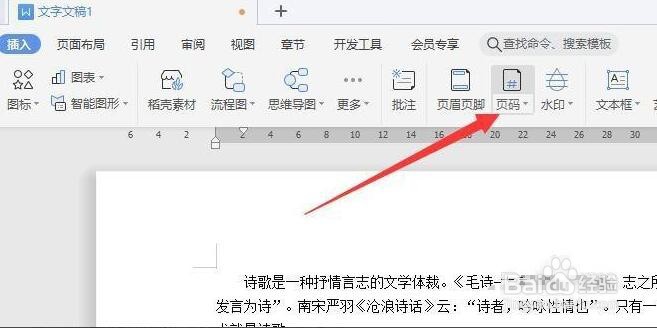
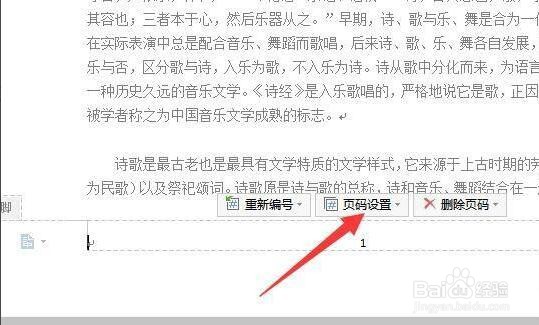
1、首先,我们切换到插入选项卡,点击页码按钮,此时叫自动进入页眉页脚编辑界面,在页脚位置,点击如图所示的页码设置按钮。
怎么设置Word文档页码从第二页作为起始页

怎么设置Word文档页码从第二页作为起始页

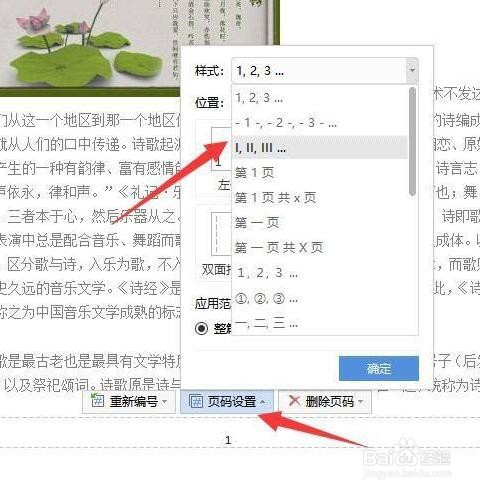
2、从打开的页码设置界面中,我们可以针对当前页码设置一种样式,如图所示。
怎么设置Word文档页码从第二页作为起始页

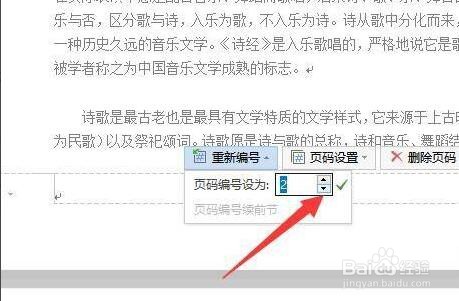
3、接着我们可以切换到想要重新编码的位置,点击如图所示的重新编码输入框,如图所示,我们直接对页码编号进行重新设置即可。
怎么设置Word文档页码从第二页作为起始页

4、当然,我们也可以在打开的页码设置界面中,将起始页码进行重新指定,在此,可以指定从第二页作为起始编码。

怎么设置Word文档页码从第二页作为起始页

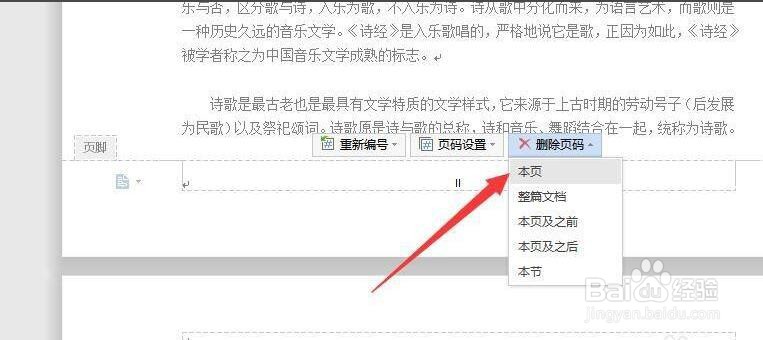
5、最后,我们将第一页的页码进行删除即可,如图所示,点击删除页码按钮,从下拉列表中删除本页就可以了。
怎么设置Word文档页码从第二页作为起始页

  • word怎么从第二页开始设置页码
  • 怎么从第二页开始设置页码
  • word怎么设置页码从第二张开始
  • word文档页码怎么设置从第二页开始
  • 如何让页码从第二页开始显示
  • 热门搜索
    甲沟炎用什么药 互联网是什么意思 大姨妈是什么 临床是什么意思 假释是什么意思 双飞是什么意思 流标是什么意思 梦中的梦中梦中人的梦中是什么歌 身上长红点是什么原因 什么的翅膀