1、电脑和iPhone手机都下载安装好AirDroid Cast,并打开。

2、在iOS设备上的AirDroid Cast内输入电脑端AirDroid Cast内显示的9位投屏码

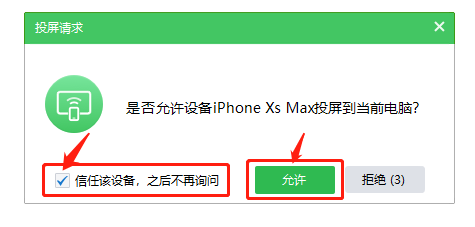
3、iOS端发起投屏后,电脑端会出现投屏请求“是否允许设备 xxx 投屏到当前电脑”弹窗,请点击“允许”(如果不想每次投屏都出现该请求,请勾选“信任该设备,之后不再询问”选项)。
4、电脑端允许投屏请求后,iOS设备上会出现“开始直播”页面,请根据引导进行操作:
1 )点击开始直播按钮
2 )选择AirDroid Cast
3 )再次点击开始直播,倒计时3秒后即可投屏成功

1、在AirDroid Cast电脑端内点击左侧菜单栏的“打开控制”按钮

2、根据蓝牙引导提示,通过蓝牙将iOS设备和电脑进行连接

3、蓝牙连接成功后,蓝牙连接引导将会自动消失,同时快捷控制按钮将出现在左边菜单栏,为了您可以更好的控制您的iOS设备,建议您根据引导开启辅助触控以及关闭屏幕旋转锁定。

