怎样设置CAD图层

 时间:2026-02-17 13:04:08

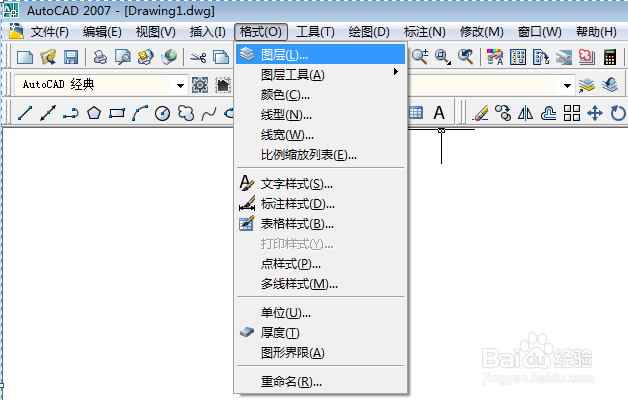
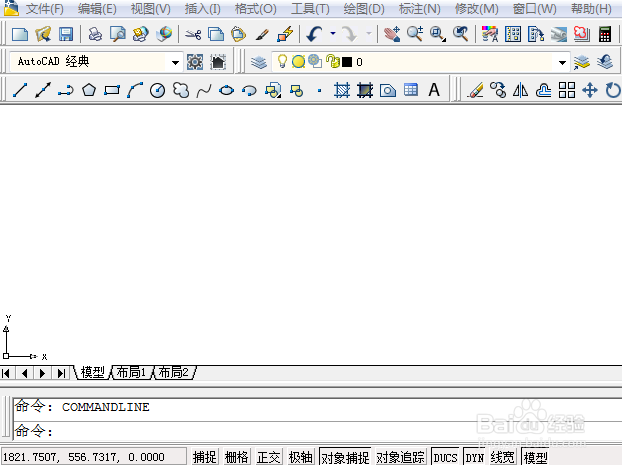
1、打开cad二维软件,呈现如图1操作界面
怎样设置CAD图层

2、在操作界面的菜单栏找到“格式”命令,点选图层,如图二

怎样设置CAD图层

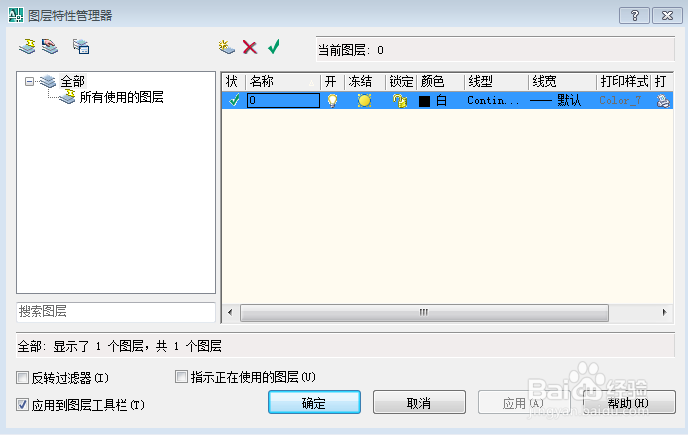
3、点选图层之后,弹出图层特性管理器对话框,如图三

怎样设置CAD图层

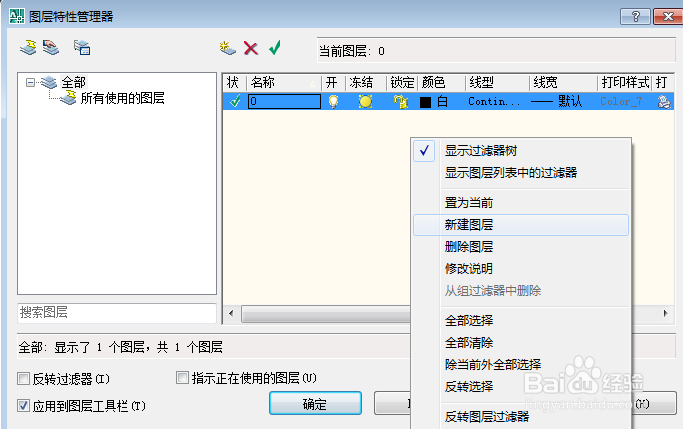
4、在图层特性管理器对话框空白处,右击鼠标,选择新建图层,即可出现新的图层
怎样设置CAD图层

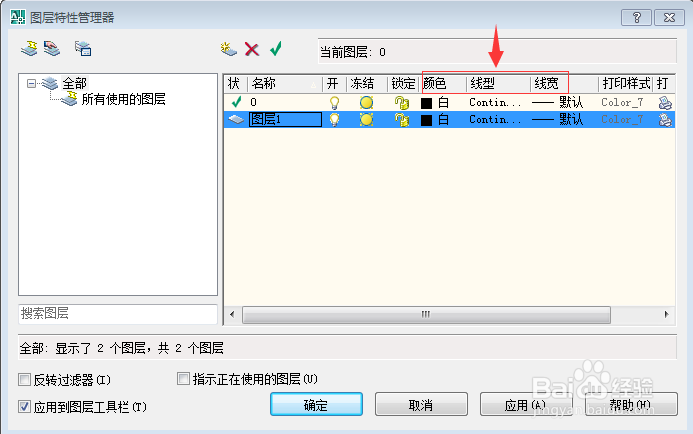
5、新图层是在0图层基础上增加即为图层1 ,点击或右击名称、线型、颜色、线宽,可进行名称、线型、线宽、颜色的更改如图五
怎样设置CAD图层

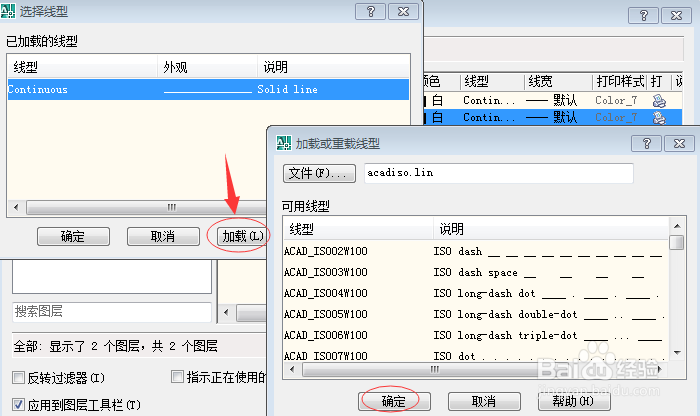
6、线型的更改,如果点击线型无你需要的线型,点击加载,进行选择线型,选择好点击确定具体如图六。这样所有的图层就设置好了。运用过程使用哪种线型,提前调出,进行运用就ok了
怎样设置CAD图层

  • 如何设置Cad图层
  • CAD怎么设置图层
  • 1、CAD图层的设置步骤
  • CAD中图层设置以及运用
  • CAD对图层填充色的设置
  • 热门搜索
    干海参怎么吃 鸽子汤怎么炖 胤礽怎么读 word底纹怎么设置 京东怎么取消订单 罗汉果怎么泡水 求职简历怎么写 寒气重怎么办 头发稀少怎么变浓密 怎么当演员