1、在PS6中打开发生透视畸变的照片,右键左侧工具的裁剪工具,弹出侧拉菜单,点击透视裁剪工具。

2、在图片中对角线式框选畸变部分,如图所示。
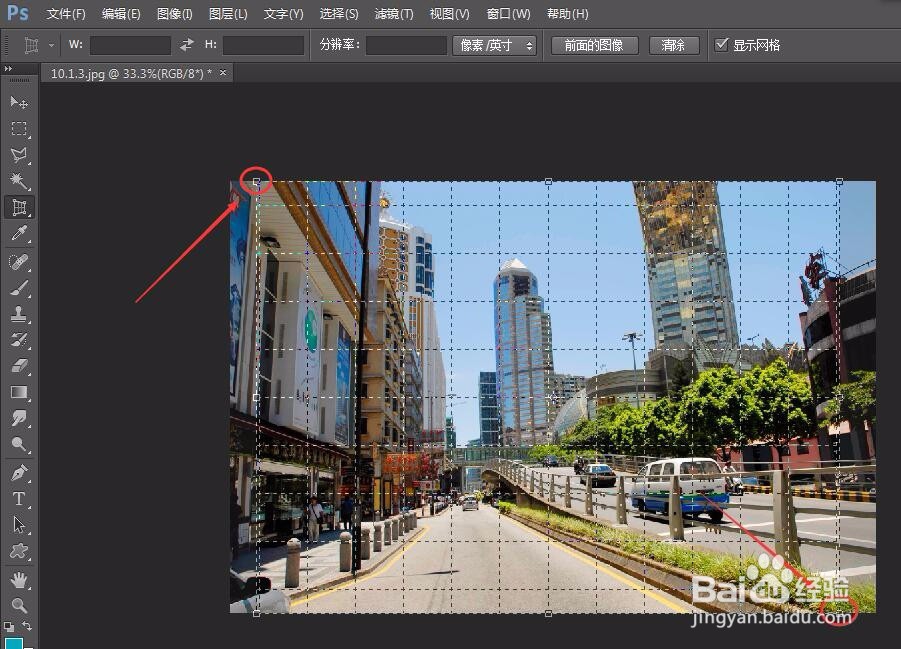
3、选中左上角的点,拖动它与左侧建筑倾斜的角度一致。

4、再选中右上角的点,拖动它与右侧建筑倾斜的角度保持一致。

5、点击对勾,完成透视裁剪的校正。

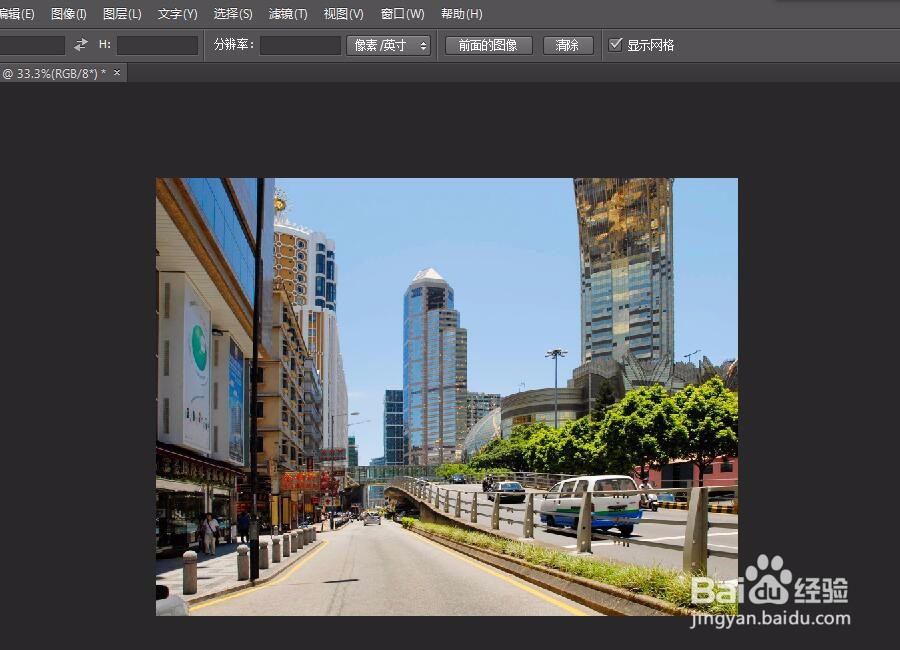
6、看看校正后的效果,建筑物不再倾斜了,如果你遇到这种透视发生畸变的照片,也可以试试小编的这种方法。
时间:2026-04-23 23:20:40
1、在PS6中打开发生透视畸变的照片,右键左侧工具的裁剪工具,弹出侧拉菜单,点击透视裁剪工具。
2、在图片中对角线式框选畸变部分,如图所示。
3、选中左上角的点,拖动它与左侧建筑倾斜的角度一致。
4、再选中右上角的点,拖动它与右侧建筑倾斜的角度保持一致。
5、点击对勾,完成透视裁剪的校正。
6、看看校正后的效果,建筑物不再倾斜了,如果你遇到这种透视发生畸变的照片,也可以试试小编的这种方法。
