Win7电脑系统怎么实现自动定时关机

 时间:2026-02-12 23:51:39

1、首先我们依次点击开始/所有程序/附件/系统工具菜单项,在打开的菜单中找到“任务计划程序”菜单项,并点击该菜单

Win7电脑系统怎么实现自动定时关机

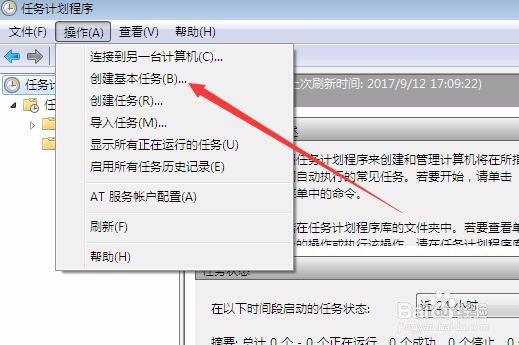
2、在打开的任务计划程序窗口中依次点击“操作/创建基本任务”菜单项

Win7电脑系统怎么实现自动定时关机

3、接下来在创建基本任务窗口中输入任务的名称,比如:自动关机 

Win7电脑系统怎么实现自动定时关机

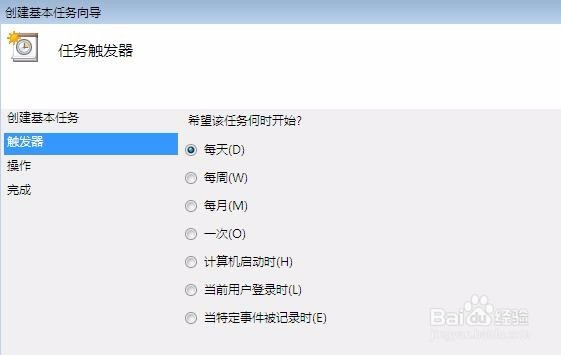
4、接下来在任务触发器窗口中选择任务开始时间为“每天”,然后点击下一步按钮
Win7电脑系统怎么实现自动定时关机

5、接下来就是设置每天自动关机的时间了,输入要关机的时间后点击下一步按钮

Win7电脑系统怎么实现自动定时关机

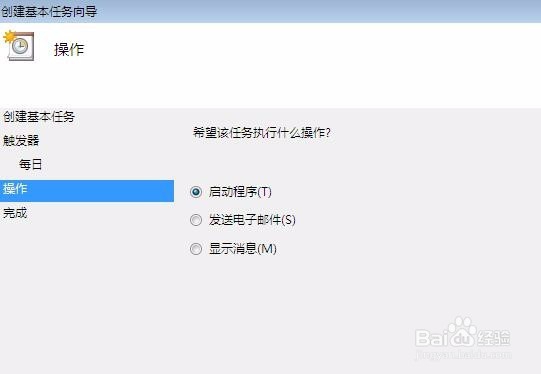
6、在操作窗口我们选择“启动程序”一项,然后点击下一步按钮

Win7电脑系统怎么实现自动定时关机

7、接下来在打开的窗口中点击浏览按钮,然后选择关机命令shutdown.exe(在C:\Windows\System32目录下),也可以添加参数,如-s -f,最后点击完成按钮即可。这样每天就会在我们指定的时间自动关机 了。

Win7电脑系统怎么实现自动定时关机

  • 怎么实现电脑定时关机
  • 如何自动定时关机
  • 电脑系统时间如何修改
  • 电脑系统怎么激活
  • 电脑系统坏了开不了机怎么办
  • 热门搜索
    cad怎么连续标注 如何设置wifi 怎样设置无线路由器 燃烧平原怎么去 cad背景怎么变黑 鄂d是哪里的车牌 怎么健康饮食 山兔哪里多 长海县旅游攻略 如何写作