1、打开Minitab 17,在软件里面输入数据,具体如附件图片

2、点选菜单栏--->>图形-->>直方图。

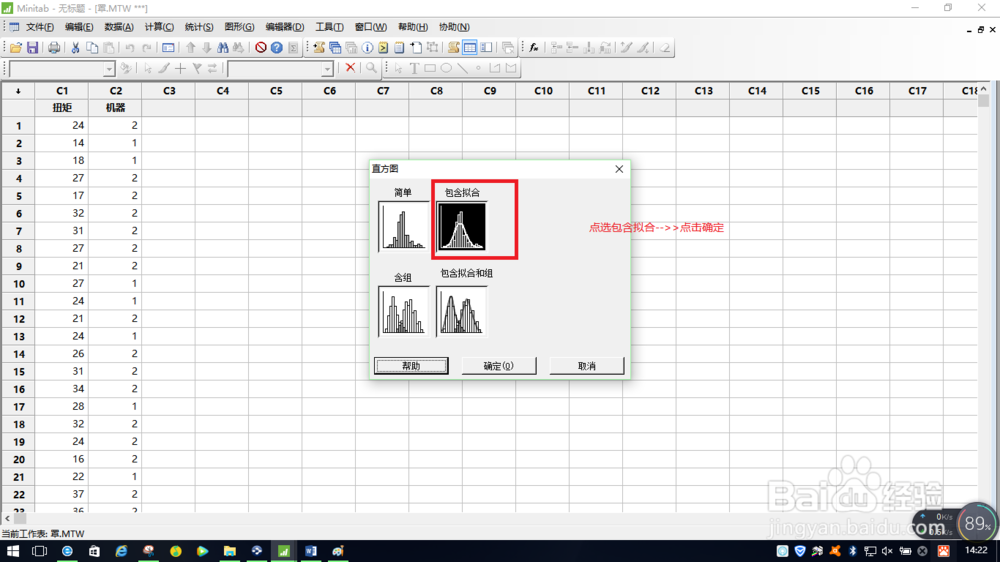
3、点选包含拟合,然后点击确定。
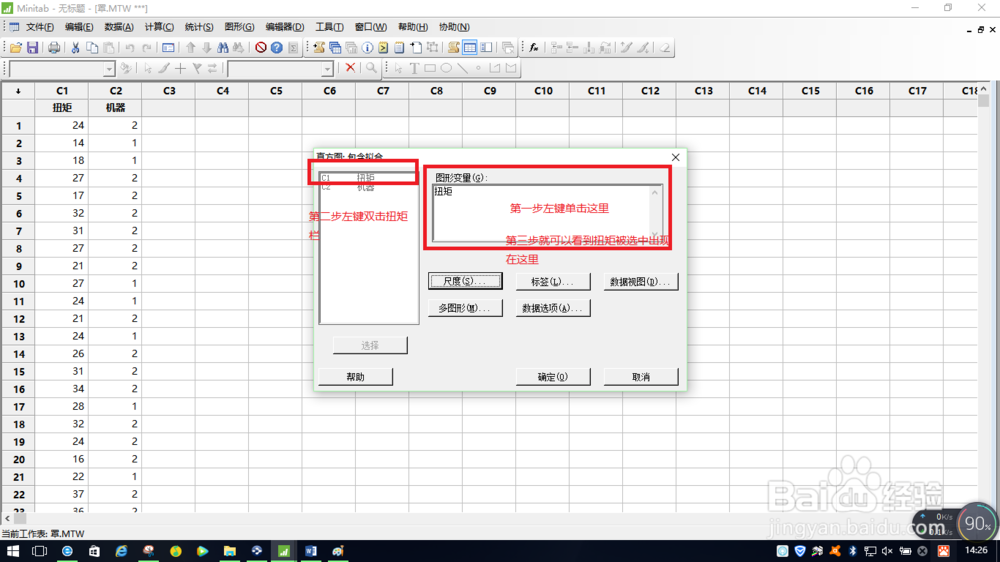
4、点击图形变量,然后双击左侧扭矩,然后可以看到扭矩已经被选中到图形变量栏。
5、mouse左键单击尺度。

6、然后单击参考线选项卡。在在数据值处显示参考线,输入 18(目标值或者说是期望值),单击确定。

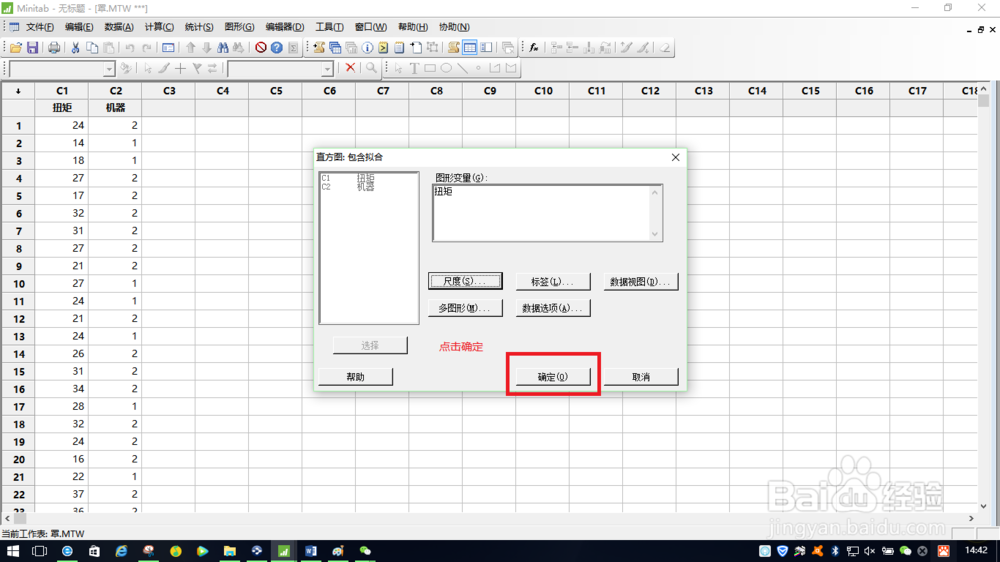
7、软件回到上一界面后,点击确定。
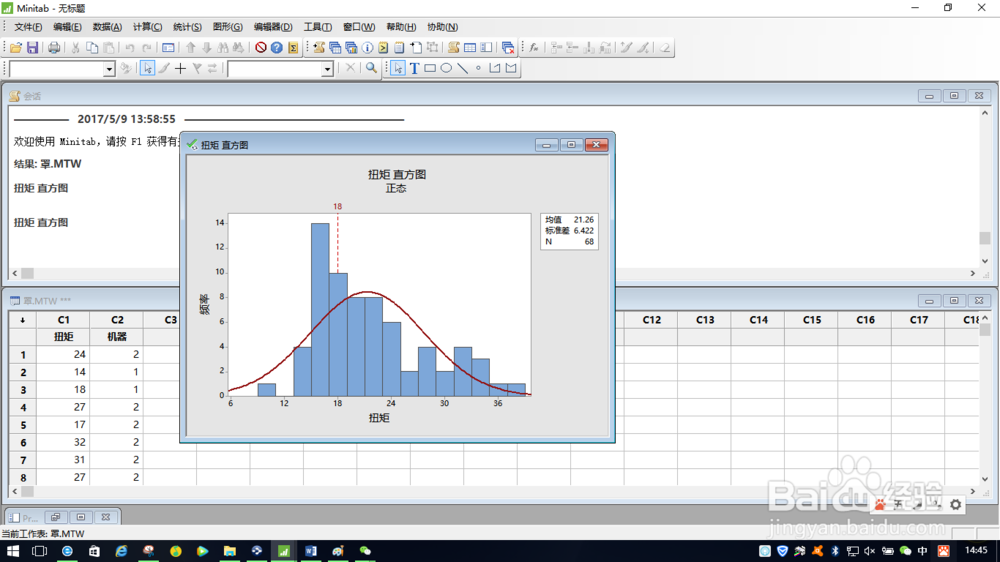
8、最终显示结果如下图。制作过程中如果有问题,可以联系作者:
微信:hi-liuchuangxun
时间:2026-04-21 15:58:38
1、打开Minitab 17,在软件里面输入数据,具体如附件图片
2、点选菜单栏--->>图形-->>直方图。
3、点选包含拟合,然后点击确定。
4、点击图形变量,然后双击左侧扭矩,然后可以看到扭矩已经被选中到图形变量栏。
5、mouse左键单击尺度。
6、然后单击参考线选项卡。在在数据值处显示参考线,输入 18(目标值或者说是期望值),单击确定。
7、软件回到上一界面后,点击确定。
8、最终显示结果如下图。制作过程中如果有问题,可以联系作者:
微信:hi-liuchuangxun
