1、如下所示,
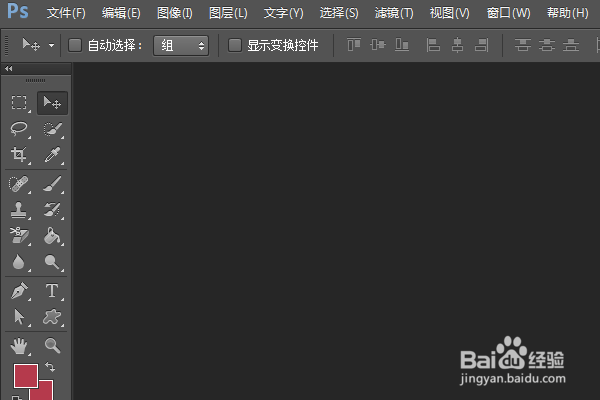
打开PS软件,进入到工作界面,
2、ctrl+o,打开事先准备好的素材图片。

3、左边工具栏中点击“切片工具”

4、在图片上画一个矩形,这个切片就创建完成,

5、继续在图片的右边画一个矩形,
第二个切片也创建完成,
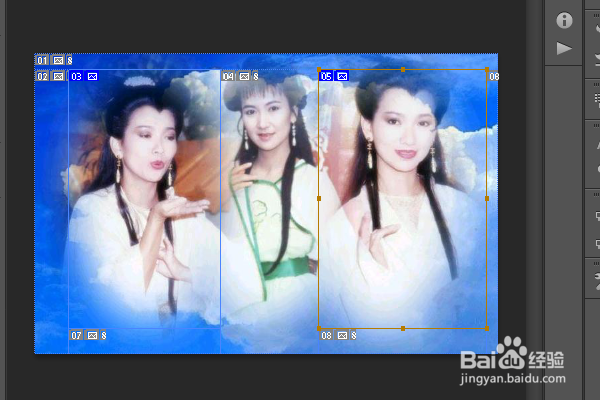
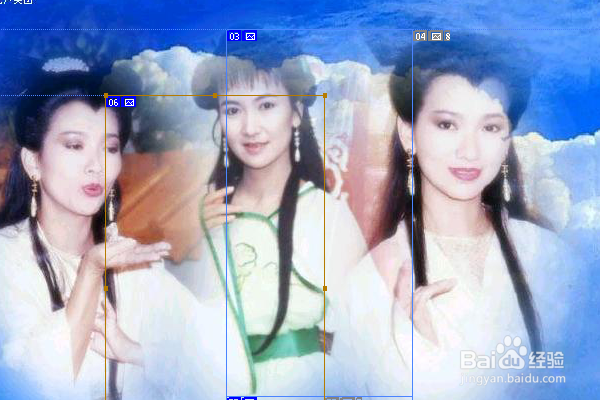
6、拖动右边的矩形边框,向左移动,与第一个切片重叠,
至此,
这个用户切片的创建就演示结束了。
时间:2026-04-22 08:49:27
1、如下所示,
打开PS软件,进入到工作界面,
2、ctrl+o,打开事先准备好的素材图片。
3、左边工具栏中点击“切片工具”
4、在图片上画一个矩形,这个切片就创建完成,
5、继续在图片的右边画一个矩形,
第二个切片也创建完成,
6、拖动右边的矩形边框,向左移动,与第一个切片重叠,
至此,
这个用户切片的创建就演示结束了。
