如何用PS给女性化妆

 时间:2024-10-13 06:20:25

1、打开PS,按ctrl+O打开一张图片,如图

如何用PS给女性化妆

2、复制图层副本,滤色,如图

如何用PS给女性化妆

3、选择滤镜,模糊,镜头模糊,如图

如何用PS给女性化妆

4、新建图层,选择画笔工具,设置前景色为深粉色,涂抹嘴唇,按alt键调整颜色滑块,如图

如何用PS给女性化妆

5、新建图层,选择画笔工具,设置前景色为黑色,在眼皮上涂抹,如图

如何用PS给女性化妆

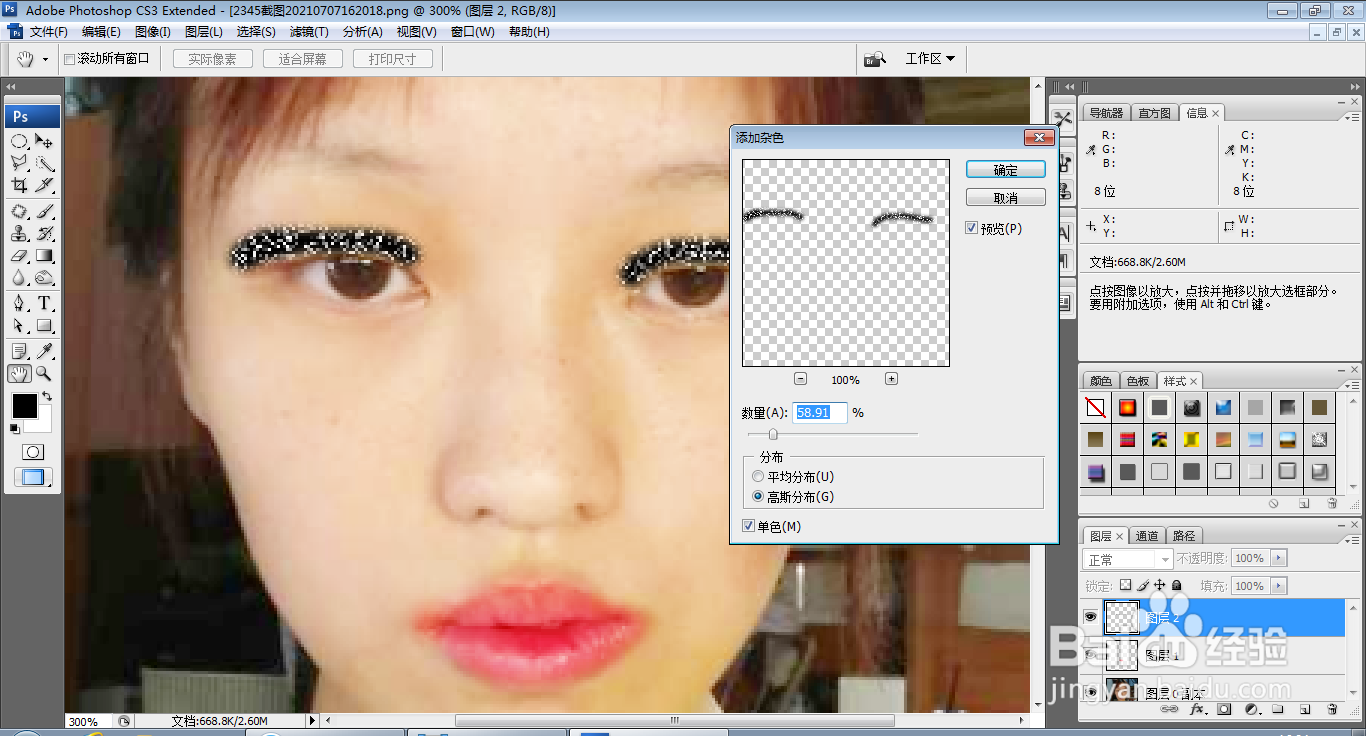
6、选择滤镜,杂色,添加杂色,设置数量为58.91%,点击确定,如图

如何用PS给女性化妆

7、设置图层混合模式为叠加,如图

如何用PS给女性化妆

8、再次设置图层混合模式为正常,选择橡皮擦工具擦除眼皮边缘内容,如图

如何用PS给女性化妆

9、按ctrl+alt+shift+E盖印图层,如图

如何用PS给女性化妆

10、新建图层,选择画笔工具,设置颜色为深棕色,涂抹眼皮,设置图层混合模式为柔光,点击确定,如图

如何用PS给女性化妆
  • PS教程:扩散亮光滤镜怎么使用了?
  • Photoshop窗口简介
  • PS中如何填充图层和调整图层(二)
  • PS软件油漆桶工具怎么使用连续功能
  • 在ps中给图片添加扩散亮光滤镜
  • 热门搜索
    胖子减肥 减肥牛奶 电信机顶盒怎么安装 长春旅游攻略必去景点 日语我爱你怎么读 亚索怎么打劫 杨绛简介 小说庶女攻略 永远的七日之都攻略 红烧腐竹