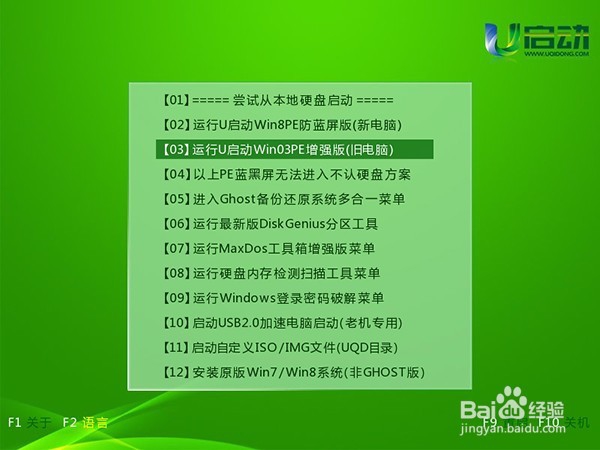
1、把u启动u盘启动盘插在电脑usb接口上,然后重启电脑,在出现开机画面时用一键u盘启动快捷键的方法进入到u启动主菜单界面,并选择【03】运行u启动win03pe增强版项,按回车键确认选择,如下图所示:
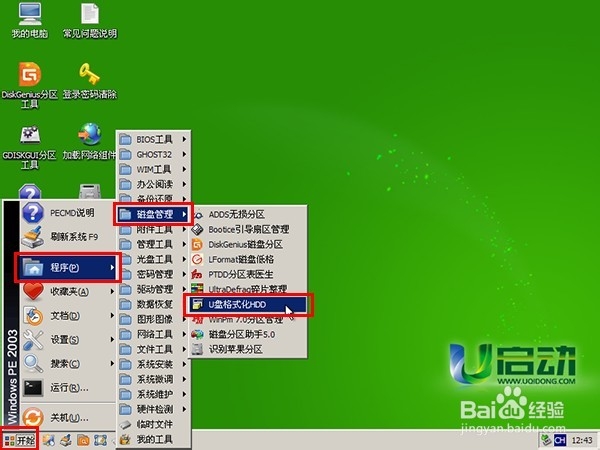
2、进入u启动win pe系统后,依次点击开始——程序——磁盘管理——u盘格式化hdd,如下图所示:
3、随即弹出u盘格式化hdd工具主界面,展开文件系统类型下拉菜单,选择其中一个(fat32和ntfs),如下图所示:
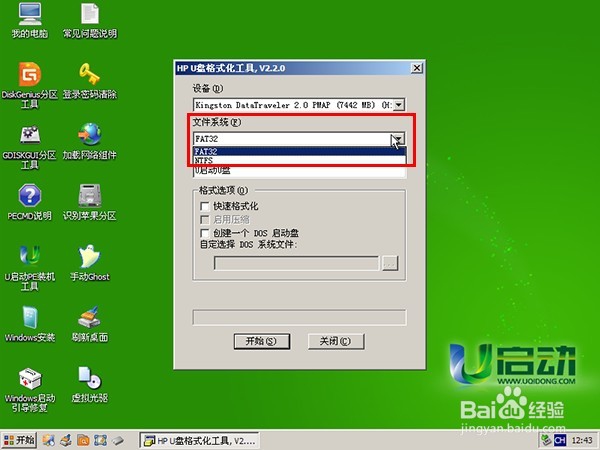
4、接着设置卷标名,以及是否执行快速格式化操作(没有勾选快速格式化操作执行任务,结果相当于进行低格操作),再点击“开始”按钮,如下图所示:

5、随后弹出一个执行该任务将删除磁盘所有文件数据警告提示窗口,点击“确定”按钮执行任务,如下图所示:

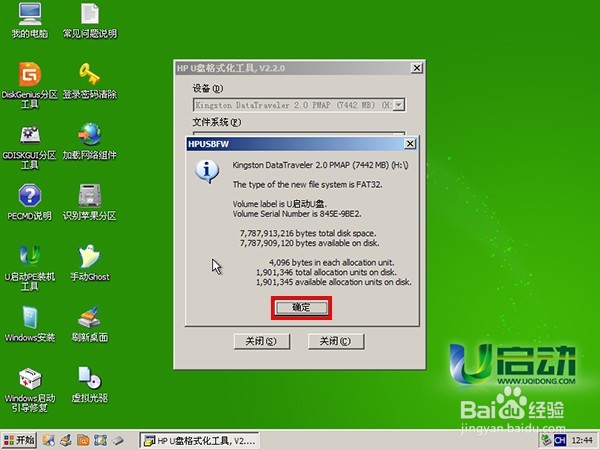
6、然后等待u盘格式化hdd执行任务完成,任务完成后会弹出一个显示基本信息的提示窗口,点击“确定”按钮执行,如下图所示: