PR如何剪裁视频画面?

 时间:2026-02-15 20:27:51

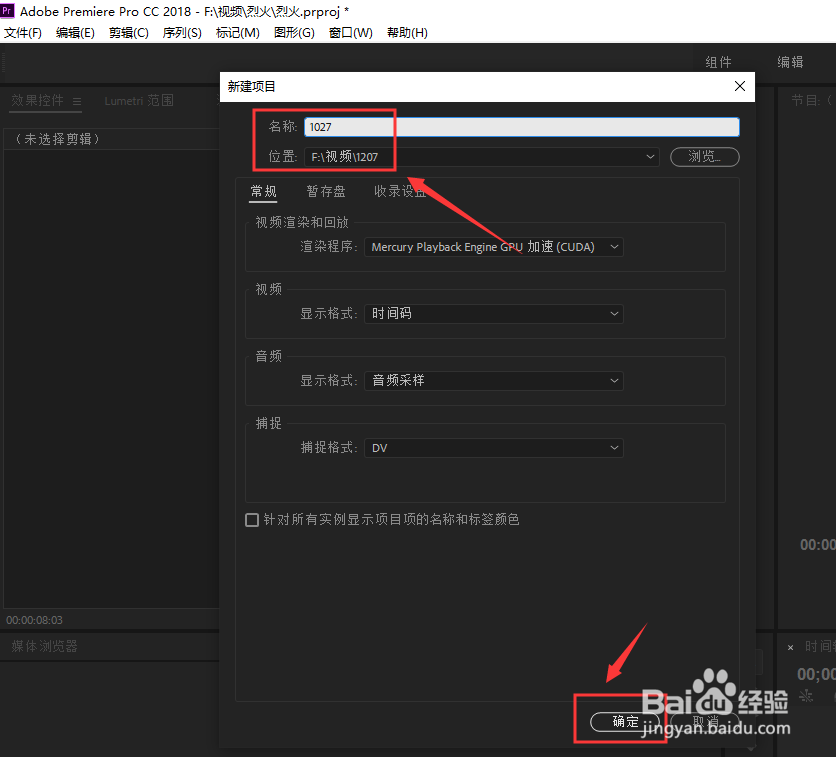
1、我们打开Adobe Premiere,新建一个项目。
PR如何剪裁视频画面?

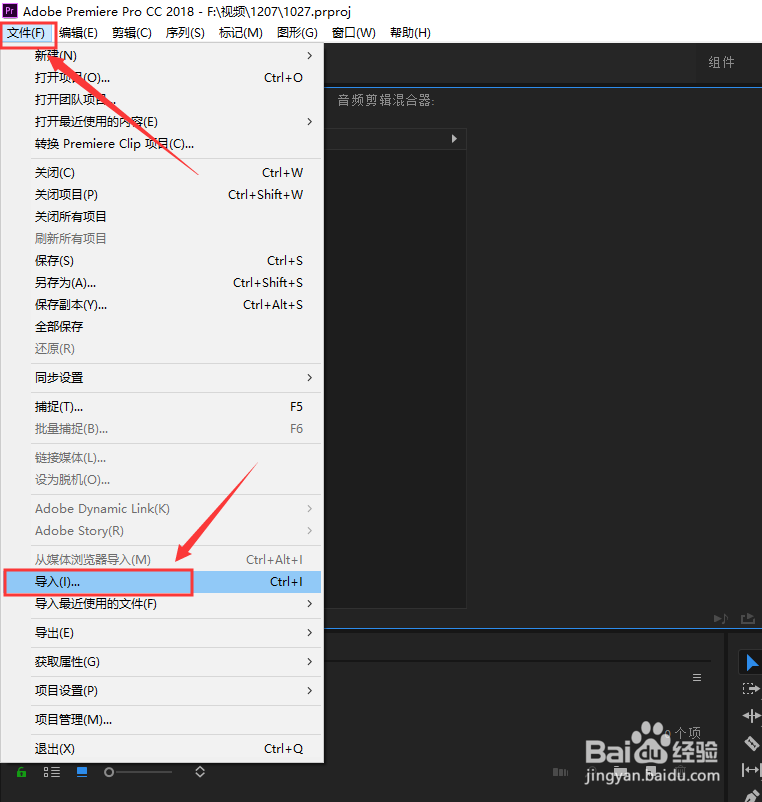
2、点击“文件”,点击“导入”,导入需要处理的视频。

PR如何剪裁视频画面?

3、在底部左边窗口中能看到刚才导入的视频,将它拖入右侧时间轴窗口中。

PR如何剪裁视频画面?

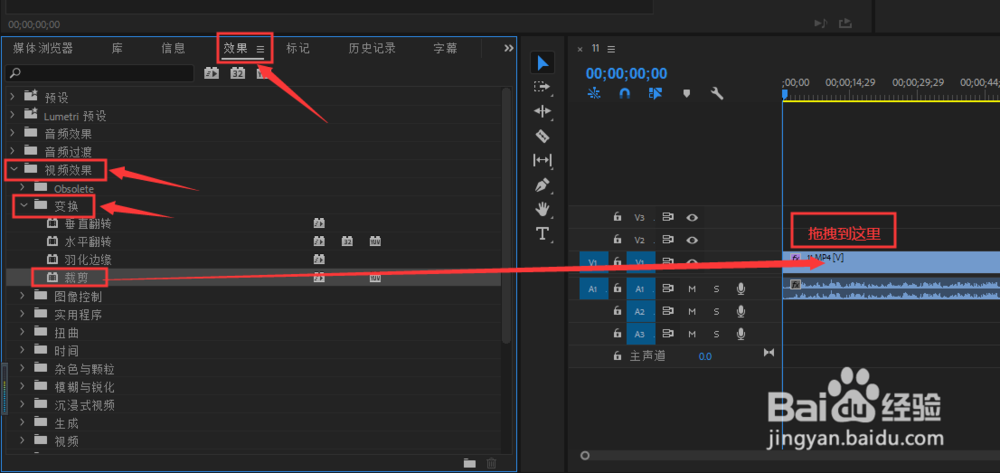
4、在底部左边窗口中,依次点击“效果”、“视频效果”、“变换”,找到“剪裁”,将“剪裁”拖拽到右侧时间轴窗口的视频通道上。
PR如何剪裁视频画面?

5、在左上窗口,调整“剪裁”下的四个项目的数值。

PR如何剪裁视频画面?

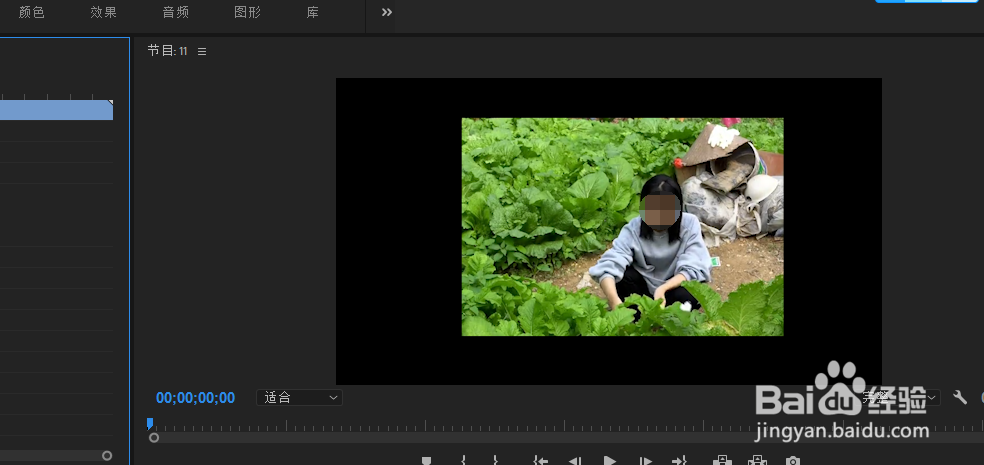
6、在右侧窗口,可以同步看到剪裁效果,调整到效果满意,保存项目即可。

PR如何剪裁视频画面?

1、打开PR,创建项目。

2、导入需要处理的视频。

3、添加一个“剪裁”效果。

4、调整剪裁的四个项目的数值

5、调整到满意的剪裁效果,保存项目。

  • PR如何制作视频画面旋转的效果?
  • Pr怎么给视频添加滤镜(pr滤镜在哪儿)
  • PR制作一段横向游动的字幕
  • pr自定义序列怎么保存预设
  • pr如何添加相机模糊效果
  • 热门搜索
    口腔溃疡了怎么办 自走棋攻略 苹果6怎么连接电脑 赵丽颖个人资料简介 格子衬衫怎么搭配 虎跳峡攻略 办公室减肥坐姿 武松打虎的故事简介 生死劫攻略 dns服务器怎么设置