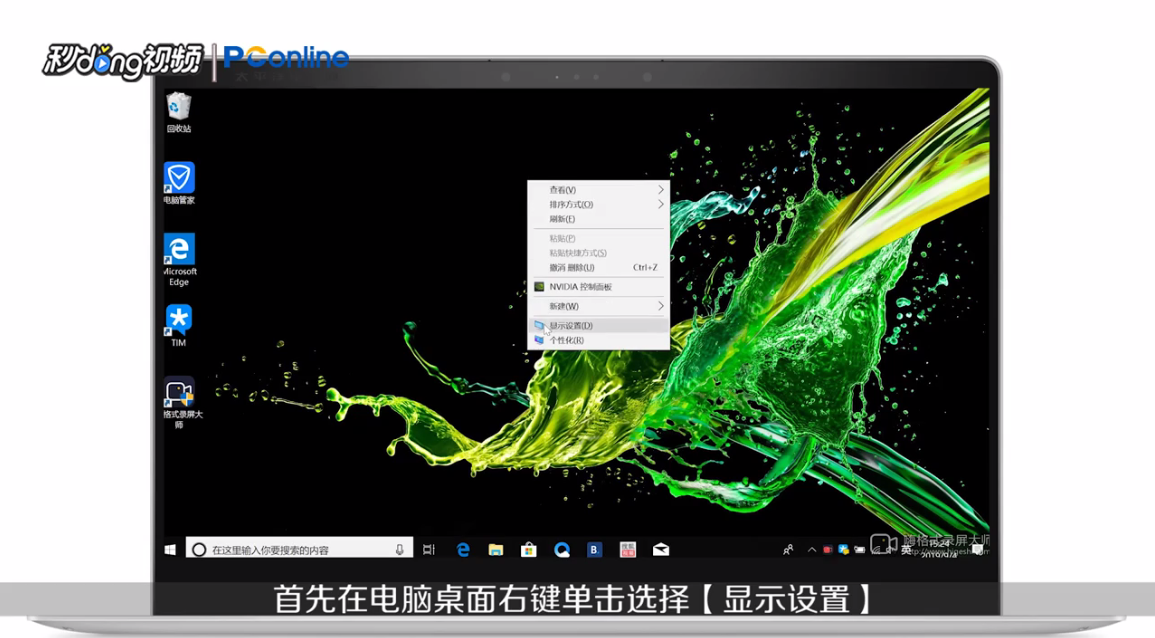
1、先在电脑桌面右键单击选择“显示设置”,点击显示右侧目前只看到一个显示器里写1.2。
2、在弹出的对话框中下拉,找到多显示设置,选中扩展这些显示器。

3、在弹出的显示框里写保存更改,返回顶部,笔记本主屏幕默认对应是1,外接屏幕对应是2。

4、主显示屏可以在2号显示器和1号显示器之间来回切换,当选中2号显示器后,2号就变成了蓝色。

5、说明当前主显示器已经切换到了外接显示器,往下拉,在多显示器设置下,勾选设为主显示器即可。

6、总结如下。

时间:2026-04-30 12:04:13
1、先在电脑桌面右键单击选择“显示设置”,点击显示右侧目前只看到一个显示器里写1.2。
2、在弹出的对话框中下拉,找到多显示设置,选中扩展这些显示器。
3、在弹出的显示框里写保存更改,返回顶部,笔记本主屏幕默认对应是1,外接屏幕对应是2。
4、主显示屏可以在2号显示器和1号显示器之间来回切换,当选中2号显示器后,2号就变成了蓝色。
5、说明当前主显示器已经切换到了外接显示器,往下拉,在多显示器设置下,勾选设为主显示器即可。
6、总结如下。
