1、我们用【圆角矩形工具】画出2个不同颜色的圆角矩形,如图所示。

2、我们把浅色的形状叠放到深色的圆角矩形上面,如图所示。

3、接着,我们把叠放好的2个形状一起选中,复制一份出来备用,如图所示。

4、接下来,我们选中深色的形状,然后在上方点击【效果】-【模糊】选择【高斯模糊】,如图所示。

5、我们把高斯模糊的半径设置为10像素,点击【确定】,如图所示。

6、我们把浅色和高斯模糊的形状一起选中,右键选择【建立剪切蒙版】,如图所示。

7、第1组图形建立剪切蒙版之后,我们把第2组的浅色形状更换成渐变颜色,如图所示。

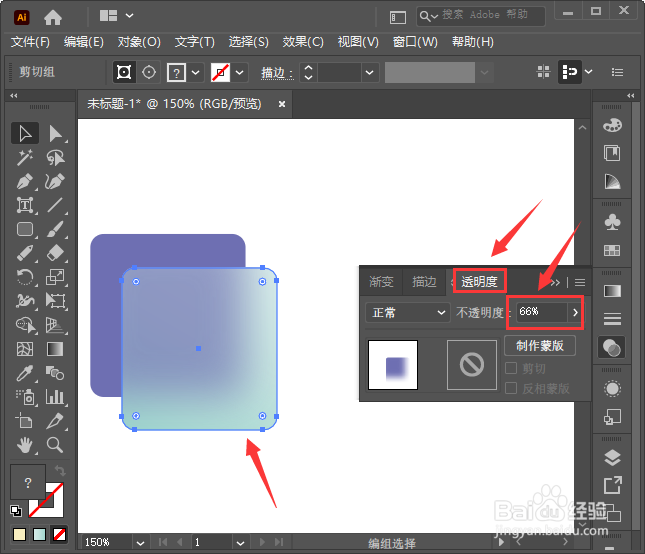
8、最后,我们把高斯模糊的形状移动到渐变颜色的形状上面,把不透明度调整为66%就完成了,如图所示。