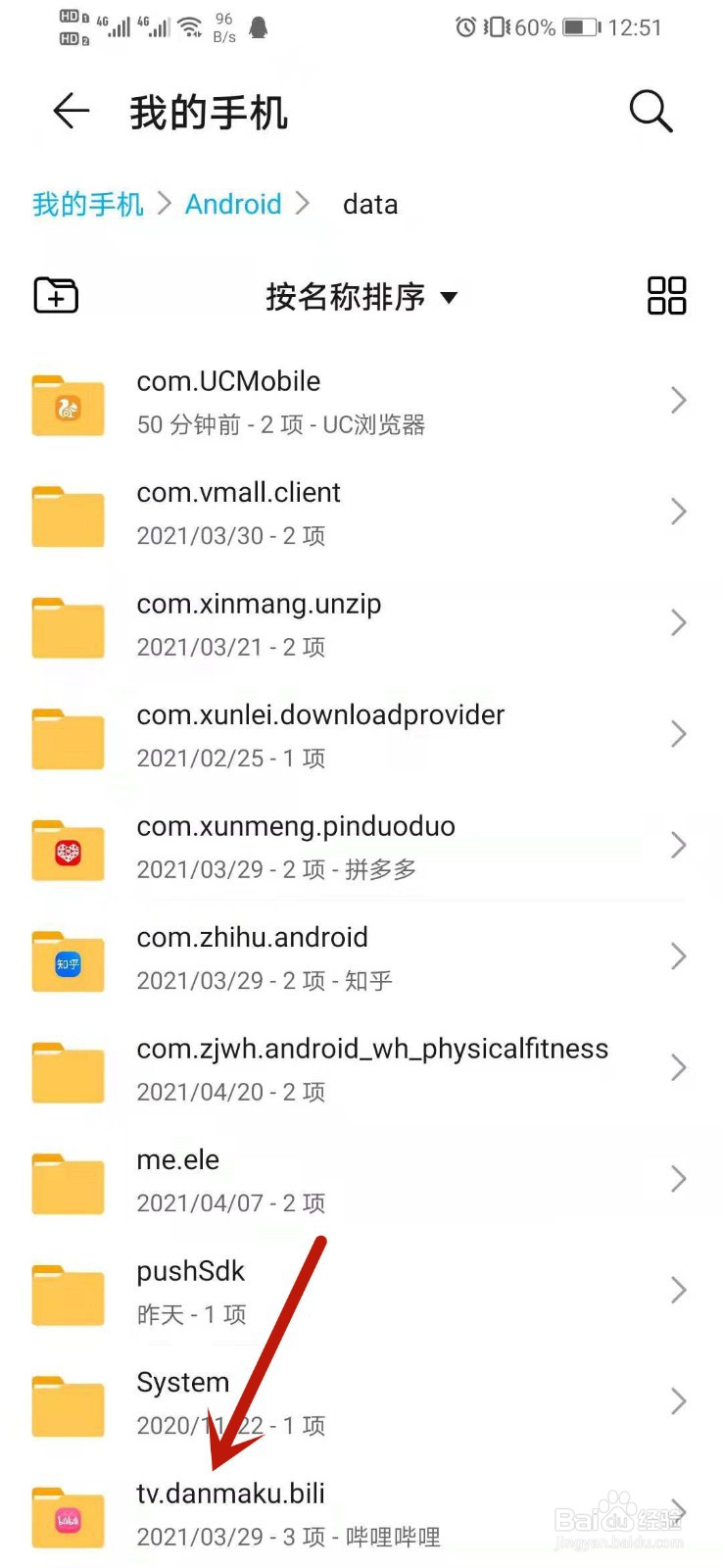
1、在手机中打开哔哩哔哩视频文件夹
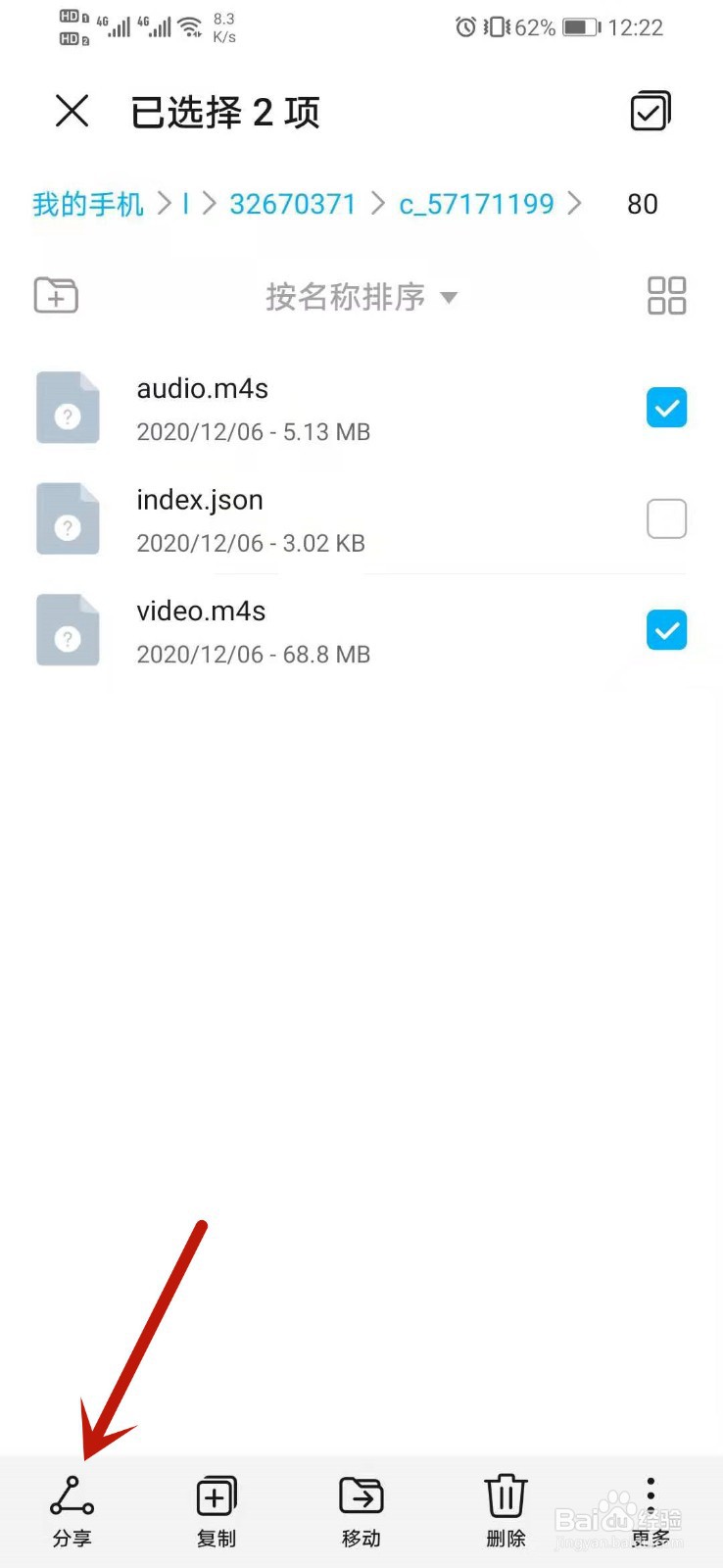
2、选中视频和音频文件,点击分享到电脑
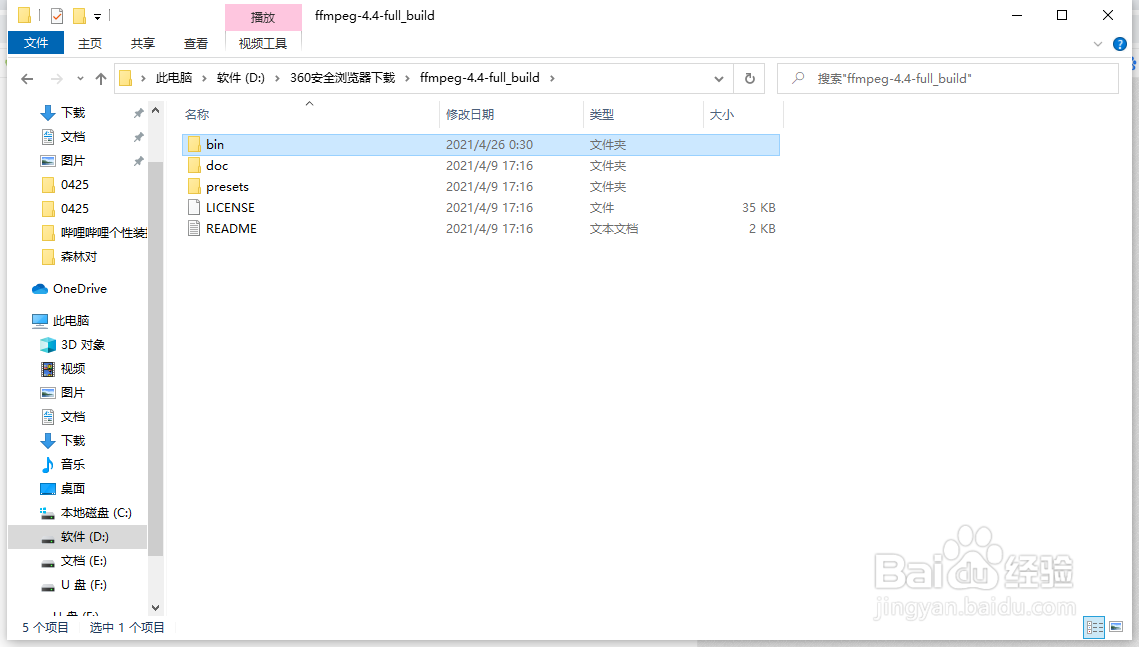
3、在电脑中打开FFmpeg文件夹
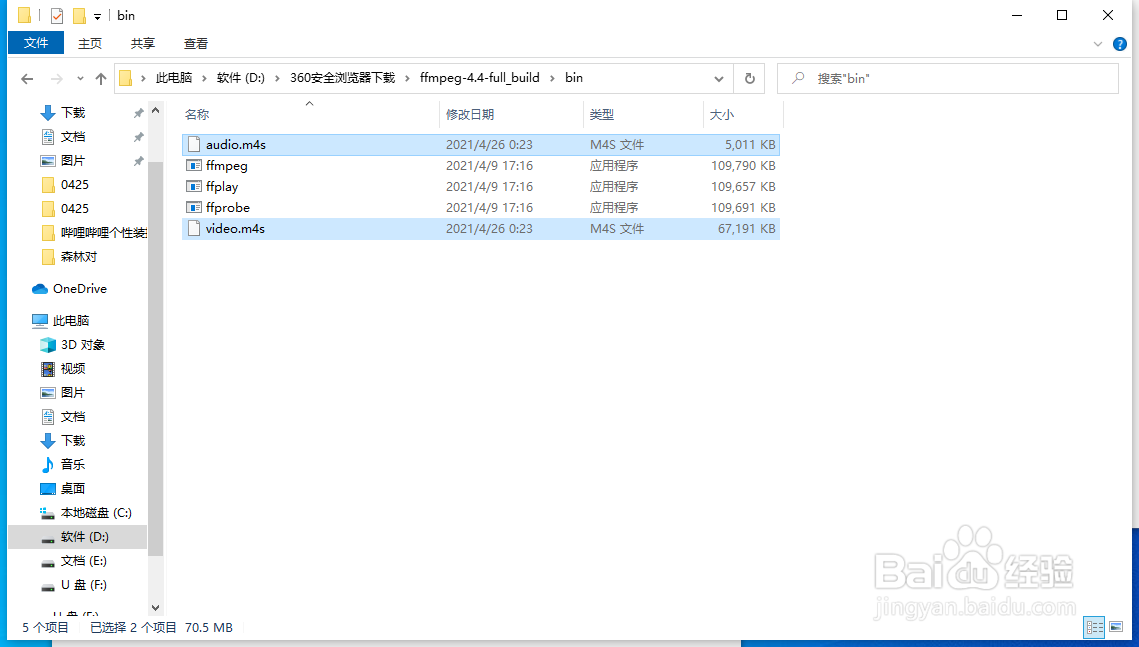
4、进入bin文件夹,粘贴视频和音频文件
5、按住Shift,右键点击m4s文件
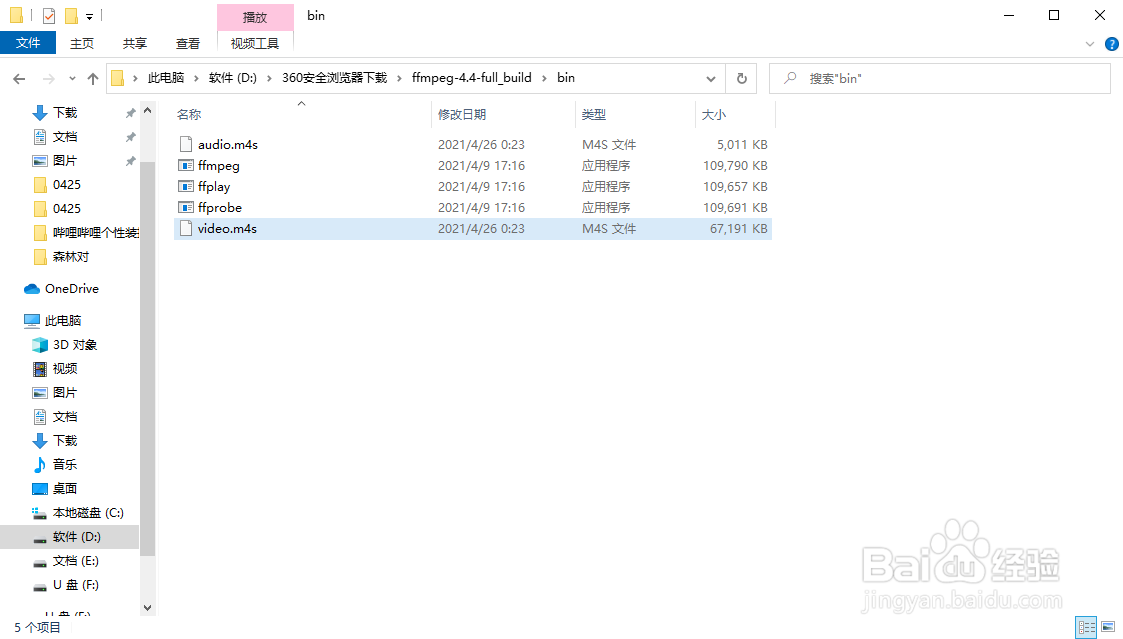
6、点击在此处打开Powershell窗口
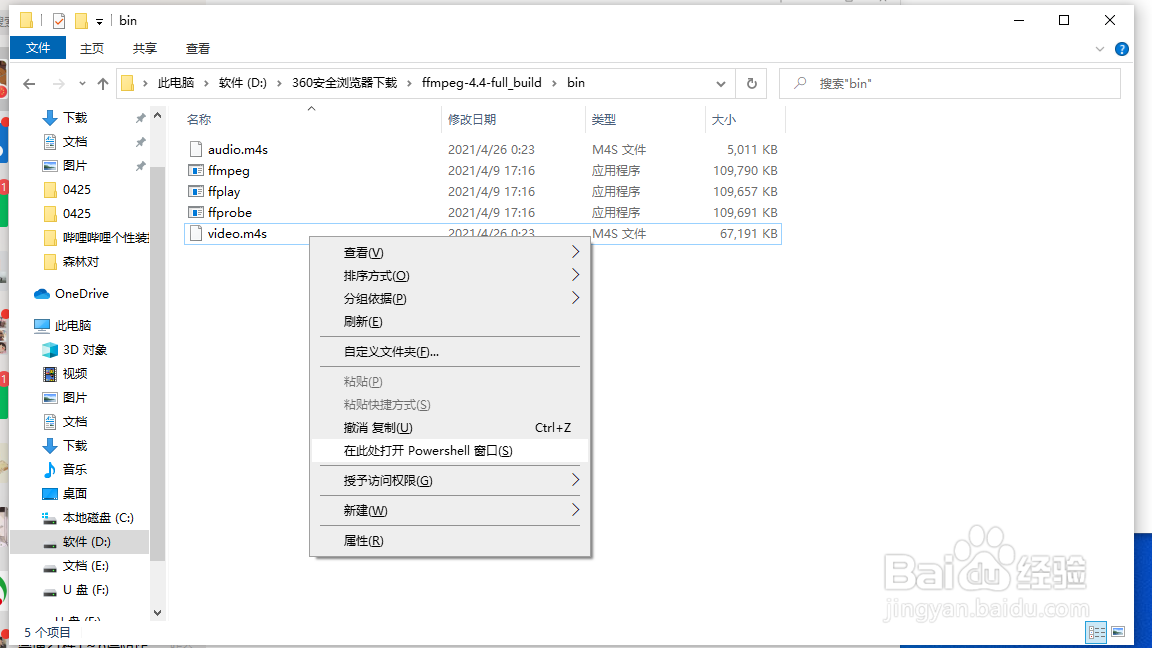
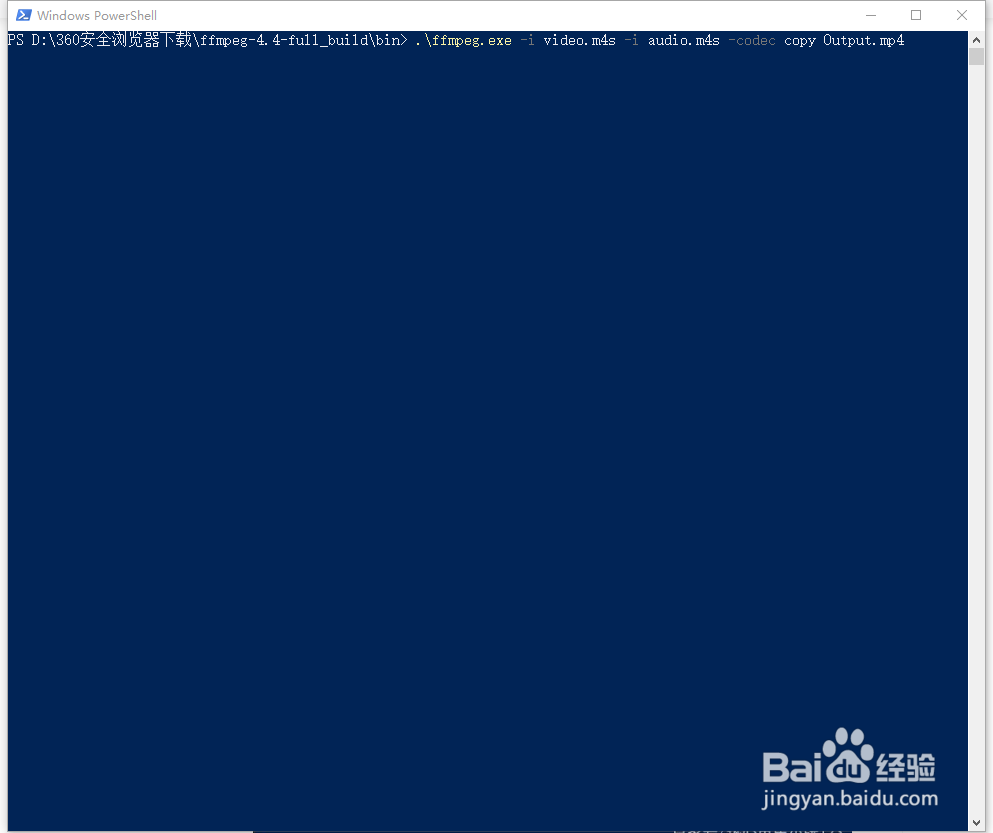
7、粘贴代码(.\ffmpeg.exe -i video.m4s -i audio.m4s -codec copy Output.mp4),按下回车
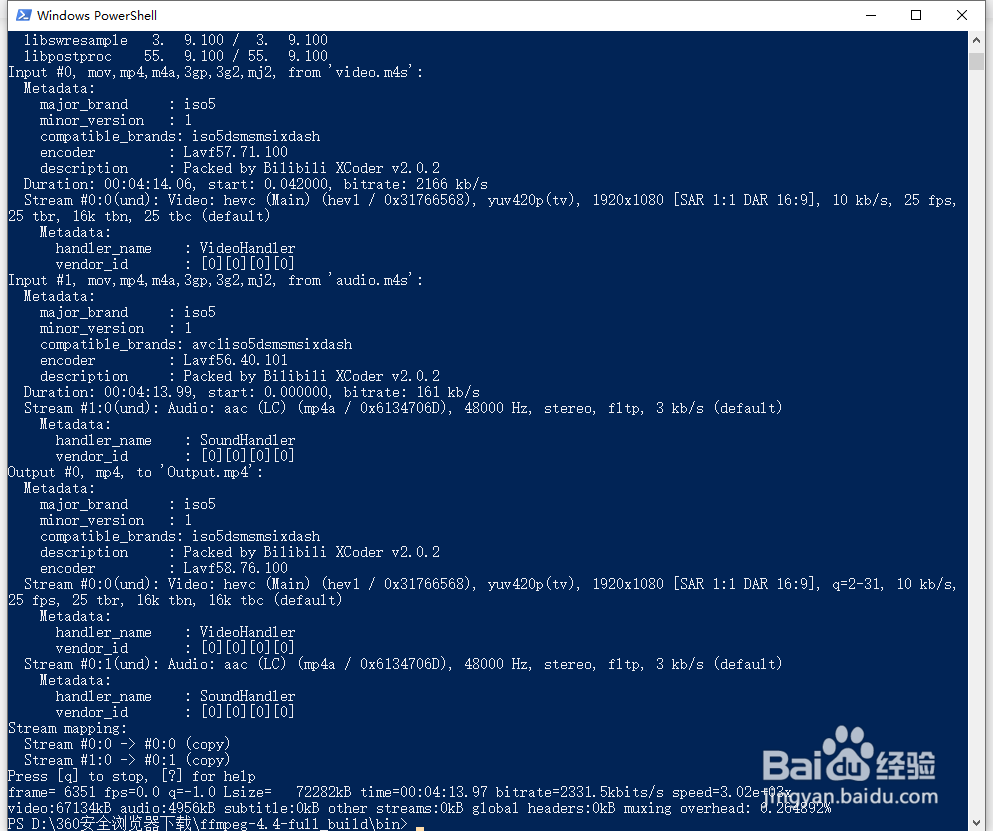
8、出现转换代码,返回bin文件夹
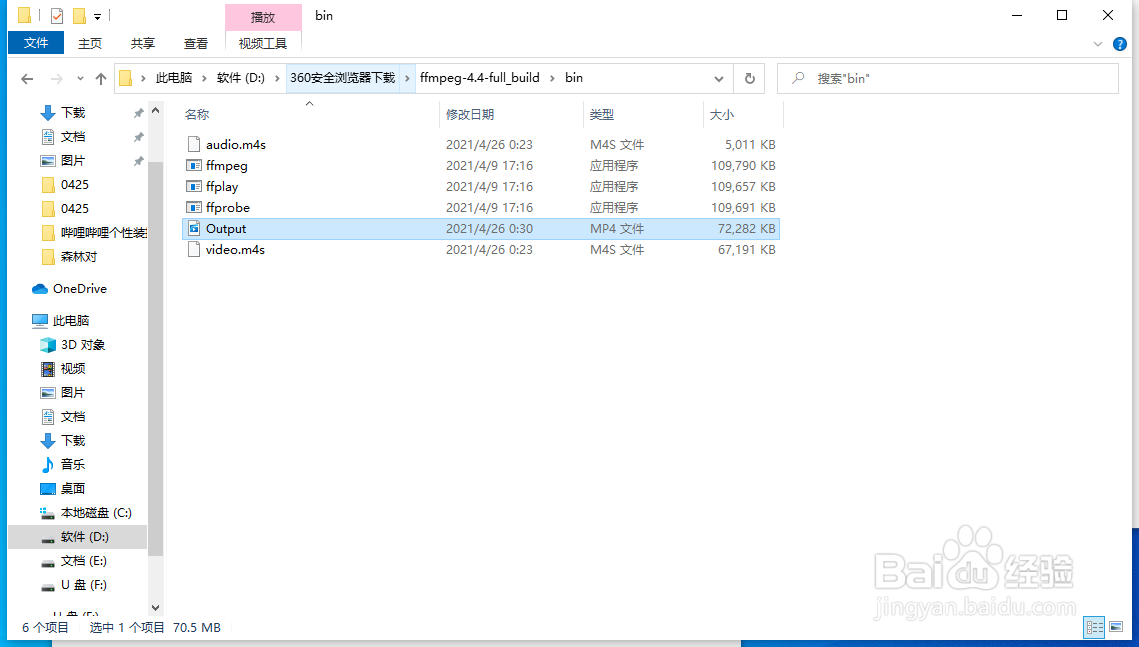
9、转化成功,显示mp4视频格式文件
时间:2026-04-21 23:21:26
1、在手机中打开哔哩哔哩视频文件夹
2、选中视频和音频文件,点击分享到电脑
3、在电脑中打开FFmpeg文件夹
4、进入bin文件夹,粘贴视频和音频文件
5、按住Shift,右键点击m4s文件
6、点击在此处打开Powershell窗口
7、粘贴代码(.\ffmpeg.exe -i video.m4s -i audio.m4s -codec copy Output.mp4),按下回车
8、出现转换代码,返回bin文件夹
9、转化成功,显示mp4视频格式文件
