如何自定义快速访问工具栏

 时间:2024-10-12 04:41:11

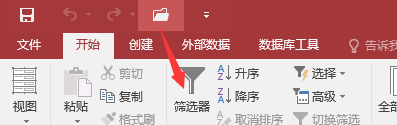
1、默认情况下,快速访问工具栏显示在功能区上方。如下图所示。

如何自定义快速访问工具栏

2、点击右侧的【自定义快速访问工具栏】下拉按钮,选择【在功能区下方显示】,则可以将快速访问工具栏移到功能区下方。

如何自定义快速访问工具栏

3、如果想往快速访问工具栏中添加其它命令,比如想将【打开】添加到快速访问工具栏中,则点击下拉选项中的【打开】按钮,使它选上即可。这样快速访问工具栏中就多了一个【打开】按钮。

如何自定义快速访问工具栏如何自定义快速访问工具栏

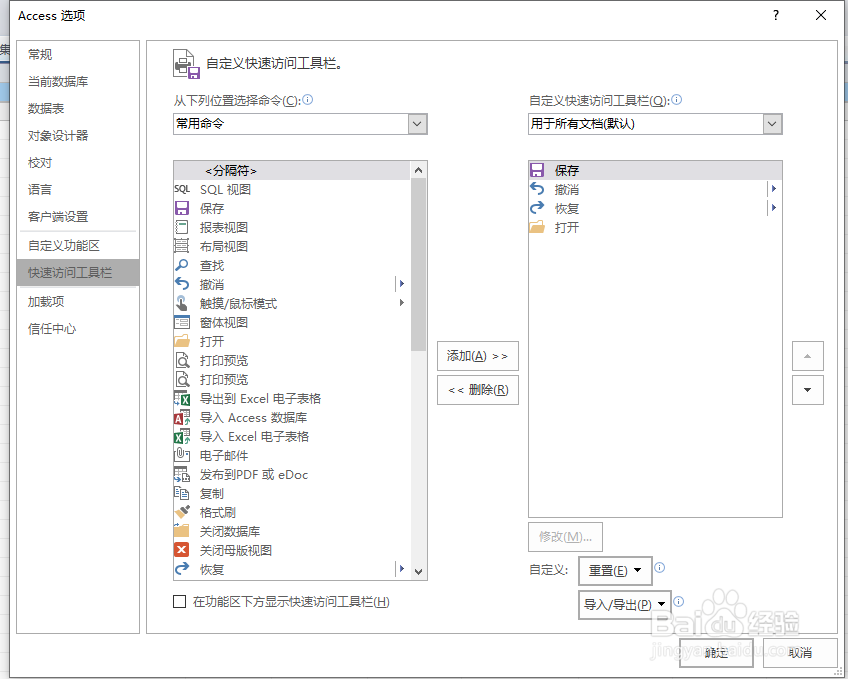
4、点击下拉选项中的【其它命令】,会打开access选项窗口,并且定位到快速访问工具栏页签。

如何自定义快速访问工具栏如何自定义快速访问工具栏

5、将“从下列位置选择命令”下的选项设置为【所有命令】

如何自定义快速访问工具栏

6、然后从列表中找到我们需要添加的命令,点【添加】按钮,使它添加到右侧,再点【确定嘉滤淀驺】,这样就会在快速访问工具栏中显示出来了。

如何自定义快速访问工具栏
  • 快速访问工具栏在哪里
  • EXCEL中如何在页脚处插入当前时间
  • Excel2016中如何对填充的序列进行设置
  • excel数据类型
  • VF9.0使用表设计器创建表
  • 热门搜索
    北汽绅宝x65怎么样 河南旅游地图 电脑充不上电怎么回事 长葛旅游景点大全 幼儿教师资格证怎么考 烟台旅游攻略 猪八戒网怎么样 ppt打不开怎么办 安徽省旅游集团 失眠怎么食疗