1、打开栏杆和人物两张图片。

2、把人物移到栏杆背景图内。

3、点击人物图层,编辑,自由变换。
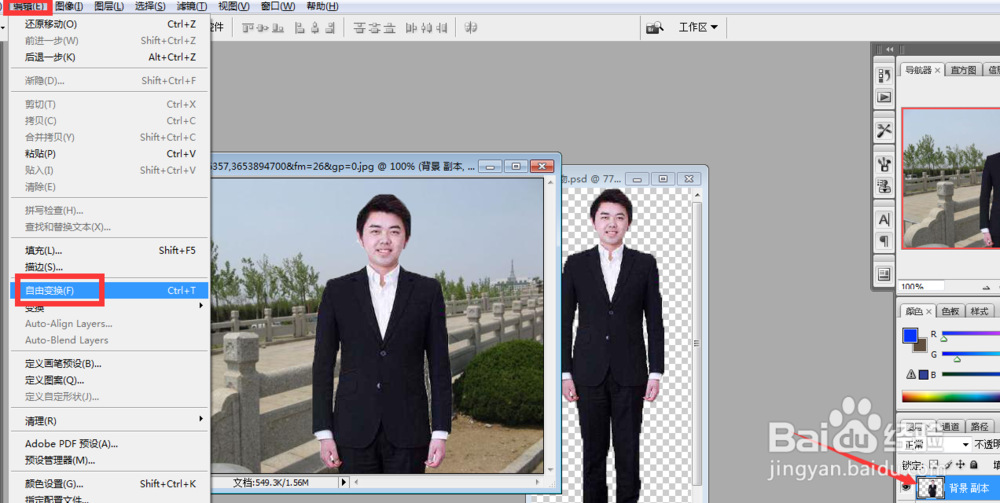
4、通过出现在人物四周的调节点调人物大小。

5、调整合适后点击选取工具,弹出对话框,点击应用。

6、点击钢笔工具,调整为路径。

7、分别点击选取栏杆与人物腿部交叉的部位,按Ctrl+回车键,转变为选区。

8、点击选择,反向。

9、点击添加蒙板。

10、看下图效果,人物的腿部到了栏杆的后面了。

时间:2026-04-22 12:14:46
1、打开栏杆和人物两张图片。
2、把人物移到栏杆背景图内。
3、点击人物图层,编辑,自由变换。
4、通过出现在人物四周的调节点调人物大小。
5、调整合适后点击选取工具,弹出对话框,点击应用。
6、点击钢笔工具,调整为路径。
7、分别点击选取栏杆与人物腿部交叉的部位,按Ctrl+回车键,转变为选区。
8、点击选择,反向。
9、点击添加蒙板。
10、看下图效果,人物的腿部到了栏杆的后面了。
