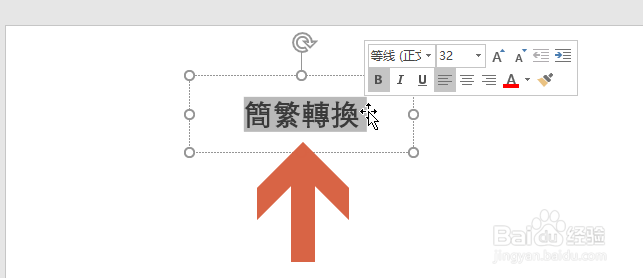
1、先选择要转换的文字范围。
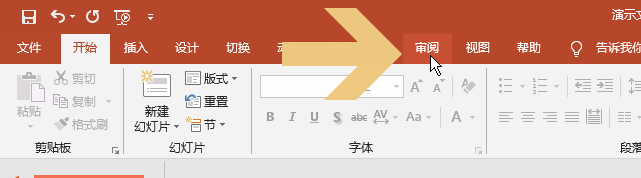
2、点击打开PowerPoint2016的【审阅】选项卡。
3、点击【审阅】选项卡中的【繁转简】按钮。

4、点击按钮后,所选的繁体字就变成简体字了。

5、同样,点击【简转繁】按钮可把简体字转换成繁体字。

6、如果想在繁简转换时选择更多的选项,可点击图示的【简繁转换】按钮。
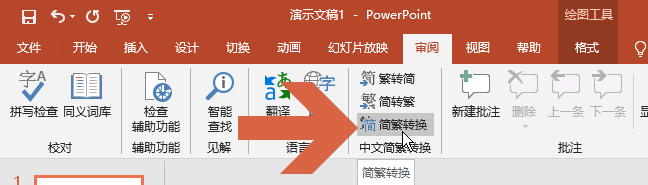
7、点击【简繁转换】按钮后会打开一个对话框,在其中可以选择更多的转换选项。

时间:2026-04-22 23:54:02
1、先选择要转换的文字范围。
2、点击打开PowerPoint2016的【审阅】选项卡。
3、点击【审阅】选项卡中的【繁转简】按钮。
4、点击按钮后,所选的繁体字就变成简体字了。
5、同样,点击【简转繁】按钮可把简体字转换成繁体字。
6、如果想在繁简转换时选择更多的选项,可点击图示的【简繁转换】按钮。
7、点击【简繁转换】按钮后会打开一个对话框,在其中可以选择更多的转换选项。
